
Centro controllo volume per Alexa – Google
Versione: 1.4 Fix 3
In questa guida scopriremo come installare un “Centro controllo volume “, utile per regolare i livelli audio dei nostri speaker Alexa & Google nella fascia Diurna e Notturna.
Di seguito i punti che affronteremo:
- Novità Versione 1.4
- Prerequisiti
- Download Package “Centro controllo volume Alexa – Google“
- Recupero entità “media_player “Home Assistant
- Installazione “Centro controllo volume Alexa – Google“
- Creazione card in Lovelace
- Risoluzione dei problemi
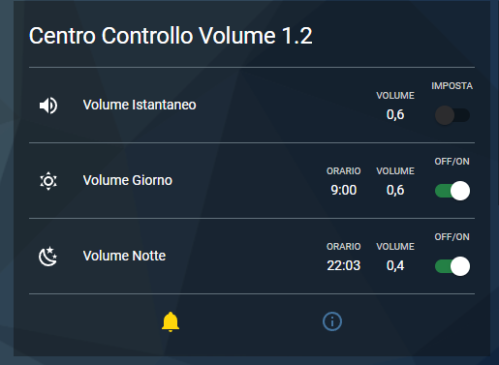
Anteprima PKG:
1. Novità Versione 1.4
- Corretti Warning Template HA 2025.12
- Card Aggiornata per Modifiche HA 2025.12
2.Prerequisiti:
- Configurare Browser Mod ( Guida )
- Abilitare la Cartella Packages ( Guida )
- Installare HACS Store ( Guida )
- Installare Sensor Time ( Guida )
- Configurare Alexa Media Player ( Guida)
- Configurare Google TTS ( Guida )
- Installare Info Update PKG ( Guida )
– Installare i seguenti Custom Component da HACS
– Custom Component da Scaricare:
- Browser Mod
- Paper Buttons Row
- Multiple Entity Row
- Button Card
- Canary
– Riavviare il sistema cliccando su:
- Strumenti per sviluppatori
- Selezionare la scheda “Yaml
- Cliccare su “Riavvia”

3.Download Package “Centro controllo volume Alexa – Google”
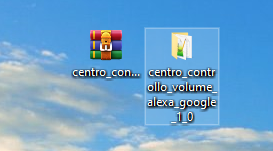
– Scaricare il Package “DOWNLOAD” ed estrarre il contenuto.
4. Recupero entità media_player Home Assistant
– Recarsi su Home Assistant, cliccare su “Impostazioni” e successivamente su “Dispositivi e servizi”.
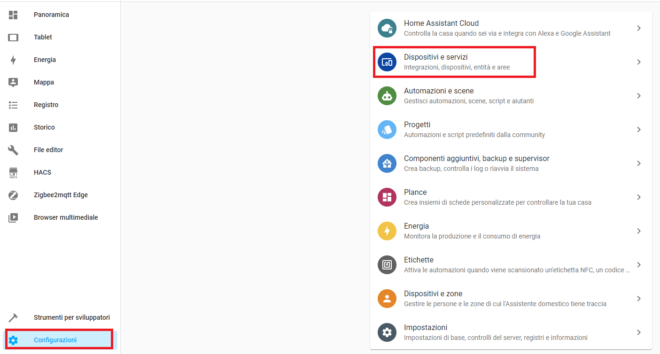
– In base allo speaker posseduto ” Google o Alexa”, Cliccare su “entities ”.


– Ricopiare i “media_player” scelti in un posto sicuro, ci serviranno successivamente.

5.Installazione “Centro controllo volume Alexa – Google“
– Copiare il file “centro_controllo_volume_alexa_google_x_x” nella cartella “package”
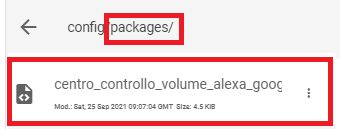
– Aprire il package “centro_controllo_volume_alexa_google_x_x” e modificare i seguenti parametri:
- Inserire le entità media player Google & Alexa ricavati precedentemente.
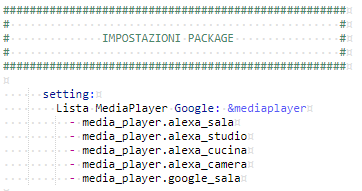
– Cliccare su “Salva” e verificare che la configurazione sia corretta 

– Riavviare il sistema cliccando su:
- Strumenti per sviluppatori
- Selezionare la scheda “Yaml
- Cliccare su “Riavvia”
6.Creazione card in Lovelace
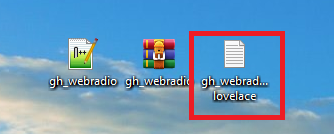
– Aprire il file “centro_controllo_volume_alexa_google_card_lovelace_1_0.txt”, selezionare le righe di codice e copiarle (Ctrl+C).
– Cliccare su “Configurare l’interfaccia Utente”

– Selezionare ” + ”

– Cliccare sulla voce “Manuale”

– Incollare le righe precedentemente selezionate (Ctrl+V)
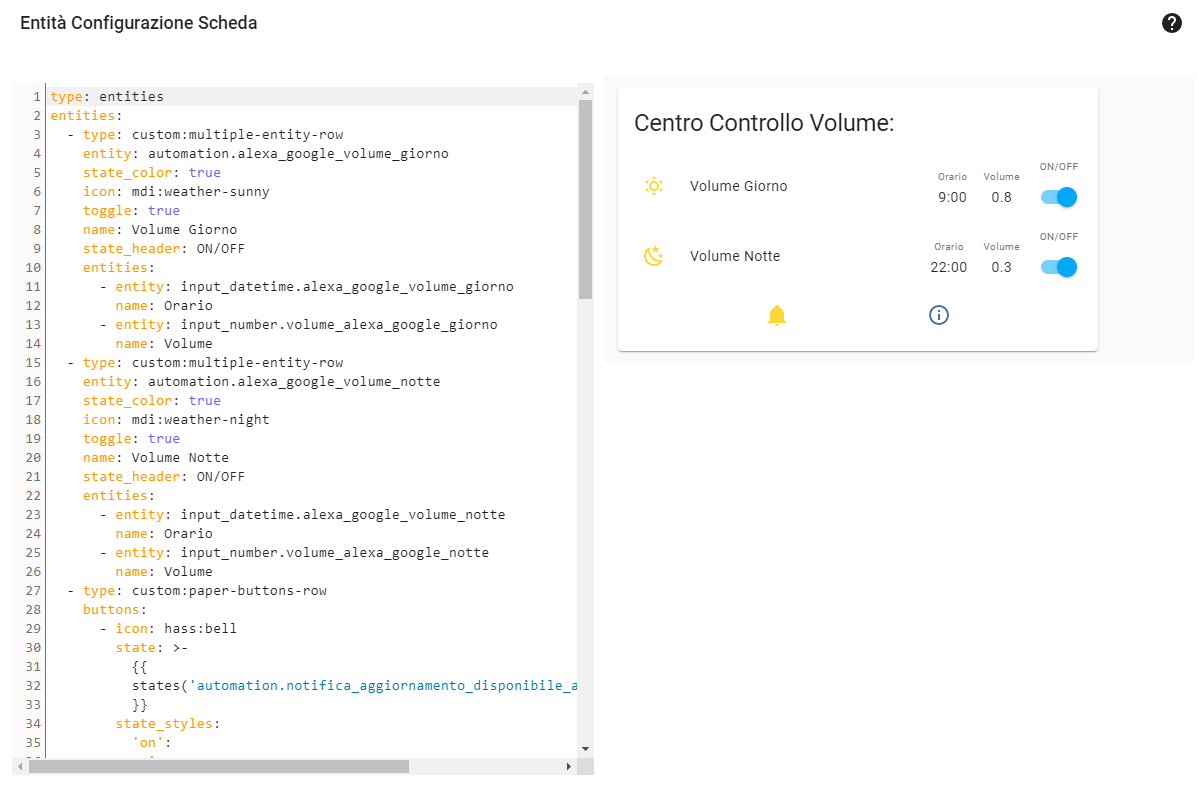
– Ed infine, Salvare cliccando su “Salva”
– Il risultato finale sarà il seguente:
Nella Dashboard principale è possibile Impostare:
- Volume Istantaneo
- Volume Giorno
- Volume Notte
- Orario Volume Giorno / Notte
- Abilitare / Disabilitare le automazioni
– Nel menù “Info Package“” sarà possibile:
- Visualizzare la “Versione Installata” del Package
- Visualizzare “L’ultima Versione Disponibile” del Package sul Server
- Scaricare gli update del Package
- Accedere al Canale: “DomHouse.it NEWS“
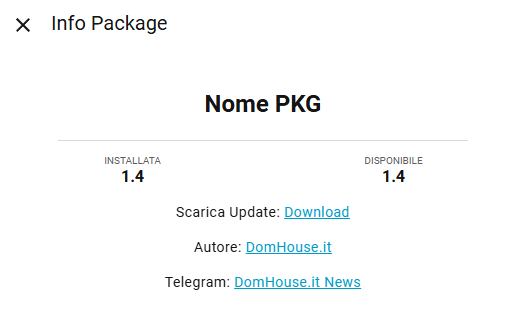
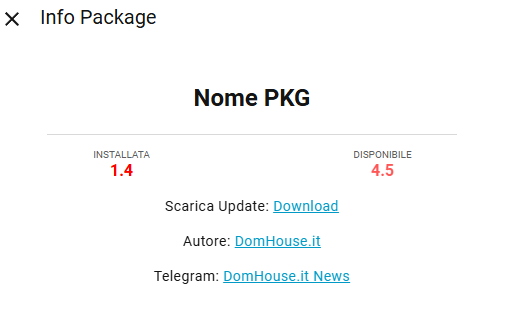
- Se la “Versione Installata” è differente dalla “Versione Disponibile” i numeri diventeranno di colore ROSSO e la voce disponibile inizierà a lampeggiare.
7.Risoluzione dei problemi
Accedi alla sezione dedicata: “Risoluzione dei Problemi PKG“
⚠️ Licenza e Utilizzo
Questo pacchetto e il codice contenuto sono opera intellettuale di Domhouse.it.
La condivisione, la ripubblicazione o l'uso in video (YouTube, Social) sono permessi SOLO citando la fonte. Se utilizzi questo lavoro nei tuoi contenuti, devi inserire obbligatoriamente:
- La dicitura: "Progetto realizzato da Domhouse.it"
- Il link diretto a questa pagina.
📹 Sei un Content Creator? Copia questo testo in descrizione:
Integrazione realizzata da Domhouse.it.
Guida e download: [INSERISCI QUI IL LINK DI QUESTA PAGINA]
 Quest'opera è distribuita con Licenza Creative Commons Attribuzione - Non commerciale - Condividi allo stesso modo 4.0 Internazionale.
Questo contenuto ti è stato utile? ☕
Se ti va, puoi sostenere lo sviluppo e i costi del server
offrendomi un caffè simbolico!
