
Centro Controllo Raccolta Differenziata in Home Assistant
Versione: 1.0 Fix 4
Ti dimentichi spesso di mette fuori la spazzatura con conseguente ramanzina da moglie o compagna?
“Centro Controllo Raccolta Differenziata” è il Package che fa per tè !
Grazie a “Centro Controllo Raccolta Differenziata” riceverai una notifica Push o un avviso vocale su quale rifiuto portare fuori !
Di seguito i punti che affronteremo:
- Novità Versione 1.0
- Prerequisiti
- Download Package
- Recupero entità media_player Home Assistant
- Installazione Package
- Creazione Card in Lovelace
- Configurare Immagini Differenziata PKG
- Esempio Pratico
- Risoluzione dei problemi
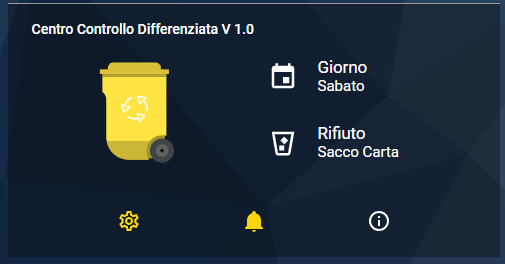
Anteprima PKG:
1.Novità Versione 1.0
- Corretti Warning Template HA 2025.12
- Card Aggiornata per Modifiche HA 2025.12
2.Prerequisiti
- Configurare Browser Mod ( Guida )
- Abilitare la Cartella Packages ( Guida )
- Installare HACS Store ( Guida )
- Installare Sensor Time ( Guida )
- Configurare Alexa Media Player ( Guida)
- Configurare Google TTS ( Guida )
- Installare Info Update PKG ( Guida )
– Installare i seguenti Custom Component da HACS
– Custom Component da Scaricare:
- Hui Element
- Button Card
- Card Mod
- Browser Mod
- Paper Buttons Row
- Multiple Entity Row
- Canary
– Riavviare il sistema cliccando su:
- Strumenti per sviluppatori
- Selezionare la scheda “Yaml
- Cliccare su “Riavvia”

3.Download Package
– Scaricare il Package “DOWNLOAD” ed estrarre il contenuto.

4. Recupero entità media_player Home Assistant
– Recarsi su Home Assistant, cliccare su “Impostazioni” e successivamente su “Dispositivi e servizi”.
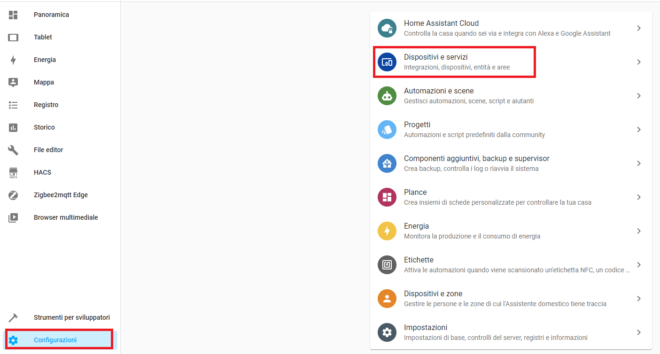
– In base allo speaker posseduto ” Google o Alexa”, Cliccare su “entities ”.


– Ricopiare i “media_player” scelti in un posto sicuro, ci serviranno successivamente.

5.Installazione Package
– Copiare il file “centro_controllo_differenziata_x_x” nella cartella “package”

– Aprire il package “centro_controllo_differenziata_x_x” e modificare i seguenti parametri:
- Inserire le entità media player Google & Alexa ricavati precedentemente.
- Inserire i dispositivi che dovranno ricevere la notifica.
NB: Inserire il vostro Notify Push Home Assistant o Telegram.
Esempio: notify.mobile_app_salvatore inserire soltanto: mobile_app_salvatore
- Guida: Trovare Notify Push
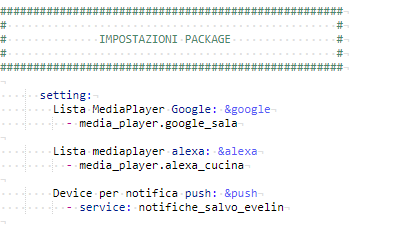
– Cliccare su “Salva” e verificare che la configurazione sia corretta 

– Copiare i file immagini nella vostra cartella www/differenziata di home assistant, se non è presente la cartella “www” crearla.
Link Immagini: “Centro Controllo Differenziata IMAGES“
Raccolta di immagini a scopo illustrativo. I marchi appartengono ai legittimi proprietari.
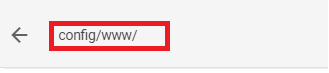
– Riavviare il sistema cliccando su:
- Strumenti per sviluppatori
- Selezionare la scheda “Yaml
- Cliccare su “Riavvia”
6.Creazione Card in Lovelace
– Aprire il file “centro_controllo_differenziata_card lovelace_x_x”, selezionare le righe di codice e copiarle (Ctrl+C).
– Cliccare su “Configurare l’interfaccia Utente”

– Selezionare ” + ”

– Cliccare sulla voce “Manuale”

– Incollare le righe precedentemente selezionate (Ctrl+V)

– Ed infine, Salvare cliccando su “Salva”
Nella Dashboard principale è possibile monitorare:
- Giorno Ritiro
- Tipologia Rifiuto
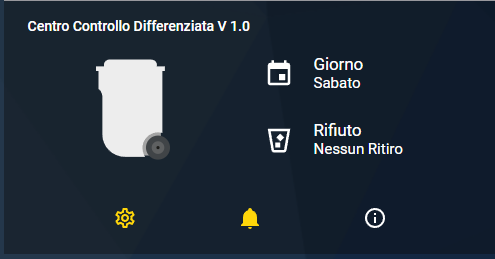
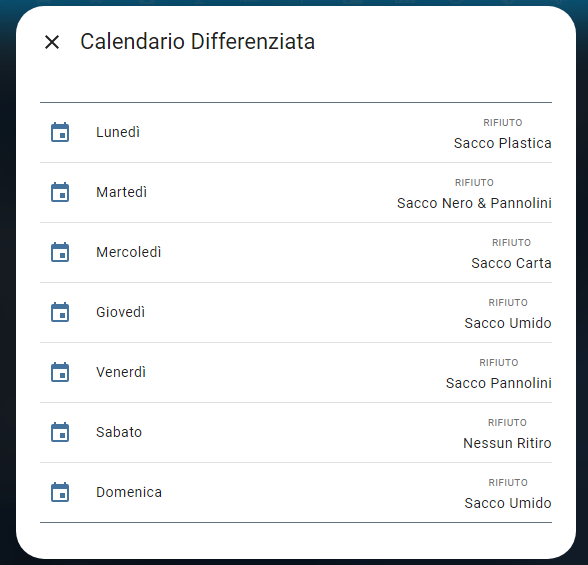
– Cliccando sull’immagine del “Bidone” sarà possibile visualizzare:
- Calendario Differenziata
– Nel menù “Impostazioni” è possibile:
- Selezionare: Orario Avviso Differenziata
- Selezionare dispositivi dove ricevere la notifica
NB: Abilitare le notifiche soltanto sugli Speaker configurati.
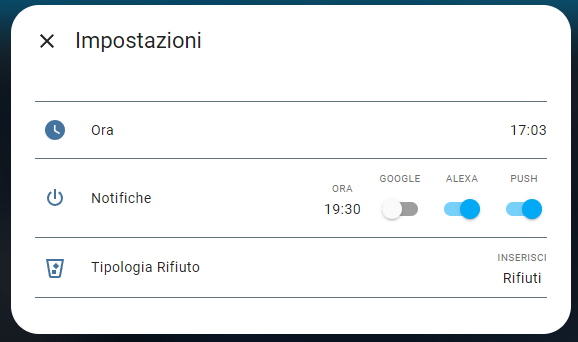
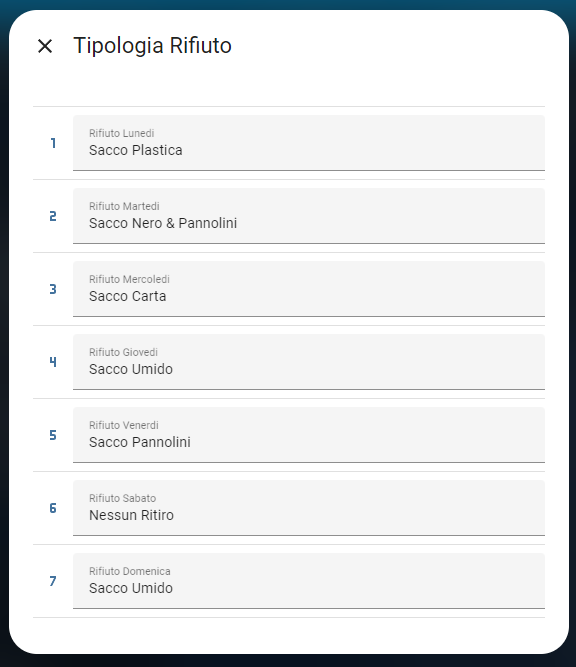
- Inserire la tipologia di rifiuto in base al giorno di conferimento.
NB: Per far si che il PKG funzioni correttamente inserire sempre la parola “Sacco” prima del nome del rifiuto/i
Esempio: “Sacco Carta” oppure “Sacco Plastica & Vetro“
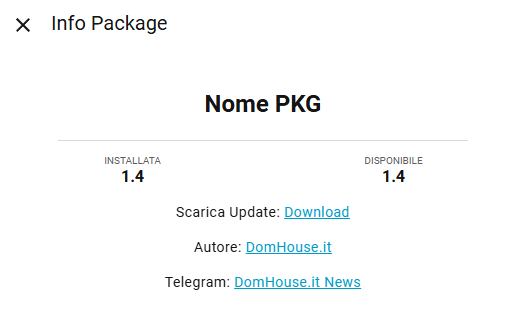
– Nel menù “Info Package“” sarà possibile:
- Visualizzare la “Versione Installata” del Package
- Visualizzare “L’ultima Versione Disponibile” del Package sul Server
- Scaricare gli update del Package
- Accedere al Canale: “DomHouse.it NEWS“
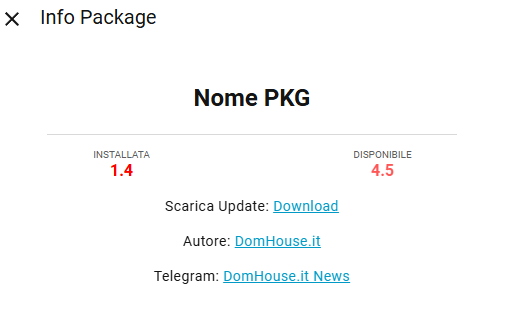
- Se la “Versione Installata” è differente dalla “Versione Disponibile” i numeri diventeranno di colore ROSSO e la voce disponibile inizierà a lampeggiare.
7.Configurare Immagini Differenziata PKG
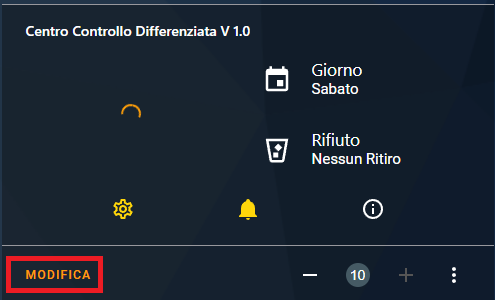
– Dopo aver installato il pacchetto, ed inserito il vostro calendario della raccolta rifiuti; Noterete che l’immagine del rifiuto non è presente ma al suo posto verrà visualizzata una rotella di caricamento.
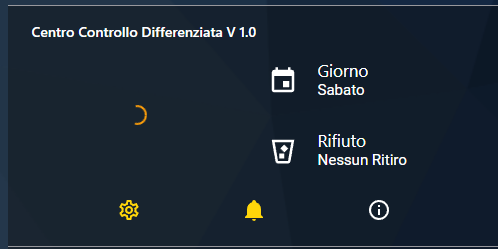
– Per Visualizzare correttamente le immagini dei rifiuti seguite i seguenti passaggi:
- Cliccare su Modifica Card
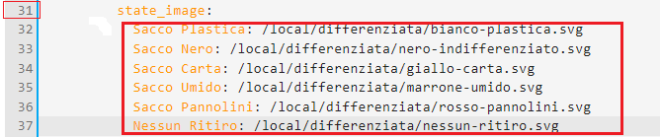
– Recarsi alla riga 31 e modificare quanto segue:
- Inserire il nome esatto del proprio Rifiuto ed il relativo percorso della sua immagine.
ESEMPIO: Sacco Plastica: /local/differenziata/bianco-plastica.svg
NB: Ogni Regione utilizza colori differenti della differenziata, modificare Nomi e colori dei file a vostro piacimento; State però molto attenti ai percorsi dei file e ai relativi nomi, un minimo errore comporterà l’errata visualizzazione del rifiuto.
8.Esempio Pratico
Nel mio Comune il “Sacco Plastica” viene ritirato il “Lunedì ” alle 6 del Mattino.
Il Rifiuto viene depositato fuori la sera prima quindi “Domenica” alle ore 21.
Quindi, ho Impostato sul Giorno “Domenica” alle Ore 21 di depositare fuori il “Sacco Plastica” in modo che Lunedì mattina venga ritirato.
9.Risoluzione dei problemi
Accedi alla sezione dedicata: “Risoluzione dei Problemi PKG“
⚠️ Licenza e Utilizzo
Questo pacchetto e il codice contenuto sono opera intellettuale di Domhouse.it.
La condivisione, la ripubblicazione o l'uso in video (YouTube, Social) sono permessi SOLO citando la fonte. Se utilizzi questo lavoro nei tuoi contenuti, devi inserire obbligatoriamente:
- La dicitura: "Progetto realizzato da Domhouse.it"
- Il link diretto a questa pagina.
📹 Sei un Content Creator? Copia questo testo in descrizione:
Integrazione realizzata da Domhouse.it.
Guida e download: [INSERISCI QUI IL LINK DI QUESTA PAGINA]
 Quest'opera è distribuita con Licenza Creative Commons Attribuzione - Non commerciale - Condividi allo stesso modo 4.0 Internazionale.
Questo contenuto ti è stato utile? ☕
Se ti va, puoi sostenere lo sviluppo e i costi del server
offrendomi un caffè simbolico!
