

Google Home WebRadio su Home Assistant
Versione: 1.10 Fix 1
Molto spesso capita che, quando sono al pc, abbia voglia di ascoltare un po’ di radio, in modo semplice e veloce.
Per questo motivo, ho deciso di creare un piccolo Package che potesse soddisfare le mie esigenze: ecco a voi “Google Home WebRadio“.
In questa guida scopriremo come integrare una “Web Radio” sul nostro hub domotico utilizzando gli speaker Google.
Di seguito i punti che affronteremo:
- Novità Versione 1.10
- Lista Stazioni Radio
- Prerequisiti
- Download Package “Google Home WebRadio“
- Recupero “Friendly name” Speaker
- Installazione “Google Home WebRadio“
- Creazione card in Lovelace
- Aggiungere Stazioni Radio
- Risoluzione dei Problemi
Anteprima PKG:

1.Novità Versione 1.10
- Ottimizzato Codice
- Nuovo Sistema Push Update
2.Lista Stazioni Radio
- KISS KISS
- VIRGIN RADIO
- RADIO 101
- RADIO 105
- 105 MAMACITA
- RADIO NORBA
3.Prerequisiti:
- Configurare Browser Mod ( Guida )
- Abilitare la Cartella Packages ( Guida )
- Installare HACS Store ( Guida )
- Installare Sensor Time ( Guida )
- Configurare Google TTS ( Guida )
- Installare Info Update PKG ( Guida )
– Installare i seguenti Custom Component da HACS
– Custom Component da Scaricare:
- Browser Mod
- Layout-Card
- Card Mod
- Hui Element
- Button Card
- Paper Buttons Row
- Multiple Entity Row
- Canary
– Riavviare il sistema cliccando su:
- Strumenti per sviluppatori
- Selezionare la scheda “Yaml
- Cliccare su “Riavvia”

4.Download Package
– Scaricare il Package “DOWNLOAD” ed estrarre il contenuto.
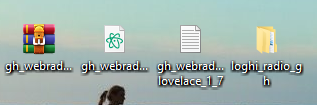
5. Recupero friendly name Speaker
– Recarsi su Home Assistant, cliccare su “Impostazioni” e successivamente su “Dispositivi e servizi”.
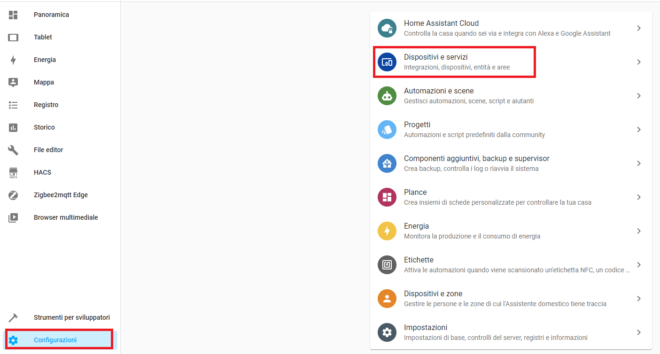
– Cliccare su “entities ”.

– Ricopiare i “Friendly Name” dei nostri speaker in un posto sicuro, ci serviranno successivamente.

6.Installazione “Google Home WebRadio“
– Copiare il file “gh_webradio_xxx” nella cartella “package”

– Aprire il package “gh_webradio_xxx” e modificare i seguenti parametri:
- Inserire nella lista sottostante i “Friendly Name” ricavati precedentemente

– Cliccare su “Salva” e verificare che la configurazione sia corretta 

– Copiare la cartella “loghi_radio_gh” contenuta nella cartella www del package, nella vostra cartella www di home assistant, se non è presente la cartella “www” crearla.
NB: Per Copiare la cartella potete utilizzare: “SAMBA LINK GUIDA”
– Riavviare il sistema cliccando su:
- Strumenti per sviluppatori
- Selezionare la scheda “Yaml
- Cliccare su “Riavvia”
7.Creazione card in Lovelace
– Aprire il file “gh_webradiocard lovelace_xxx”, selezionare le righe di codice e copiarle (Ctrl+C).
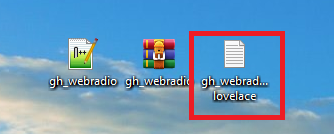
– Cliccare su “Configurare l’interfaccia Utente”

– Selezionare ” + ”

– Cliccare sulla voce “Manuale”

– Incollare le righe precedentemente selezionate (Ctrl+V) e Salvare cliccando su “Salva”
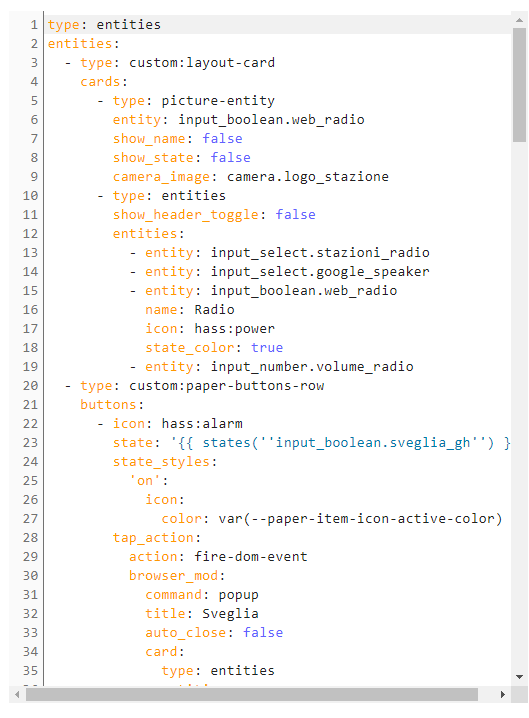
– Ed infine, Salvare cliccando su “Salva”
– Il risultato finale sarà il seguente:
Nella Dashboard principale è possibile:
- Selezionare lo Speaker [ Con i Tasti + / – è possibile aggiungere o rimuovere lo Speaker ]
- Selezionare la Stazione Radio
- Spegnere / Accendere la radio
- Regolare il volume dello Speaker Selezionato
- Visualizzare la lista degli Speaker Aggiunti per la riproduzione

– Nel menù “Sveglia” è possibile:
- Selezionare: Orario Inizio e fine della sveglia
- Abilitare / Disabilitare la sveglia
- Attivare / Disattivare la sveglia su Base: Tutti i Giorni – Giorni Lavorativi
– Nel menù “Sveglia” è possibile:
- Selezionare: Orario Inizio e fine della sveglia
- Abilitare / Disabilitare la sveglia
- Selezionare i giorni per attivare la sveglia


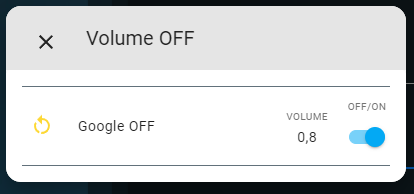
– Nel menù “Volume OFF” sarà possibile:
- Impostare il volume desiderato quando la radio viene spenta
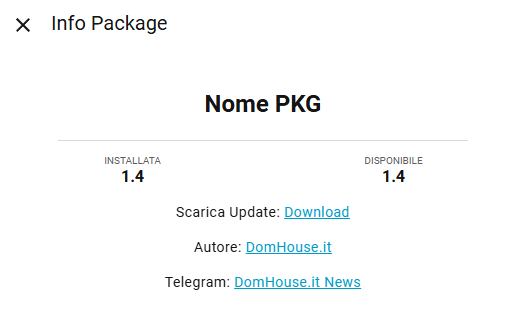
– Nel menù “Info Package“” sarà possibile:
- Visualizzare la “Versione Installata” del Package
- Visualizzare “L’ultima Versione Disponibile” del Package sul Server
- Scaricare gli update del Package
- Accedere al Canale: “DomHouse.it NEWS“
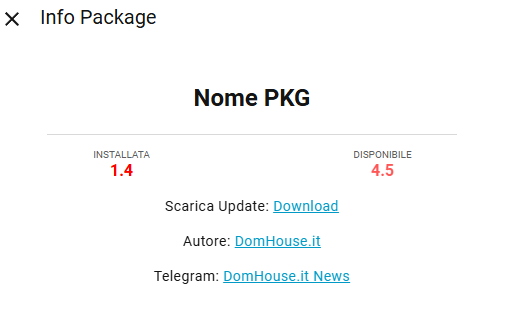
- Se la “Versione Installata” è differente dalla “Versione Disponibile” i numeri diventeranno di colore ROSSO e la voce disponibile inizierà a lampeggiare.
8.Aggiungere Stazioni Radio
– Dal seguente link è possibile reperire le stazioni radio con il relativo url: streamurl.link
– Creare il logo della stazione radio da inserire ( Potete Utilizzare: Photoshop, Paint o simili )
– Aprire il package “gh_webradio_xxx” e modificare i seguenti parametri:
- Selezionare le stringhe evidenziate in rosso e duplicatele nella lista
- Inserire il nome della stazione da inserire esempio “RADIO ABC“
- Inserire l’URL della radio precedentemente ricavato dal sito : streamurl.link
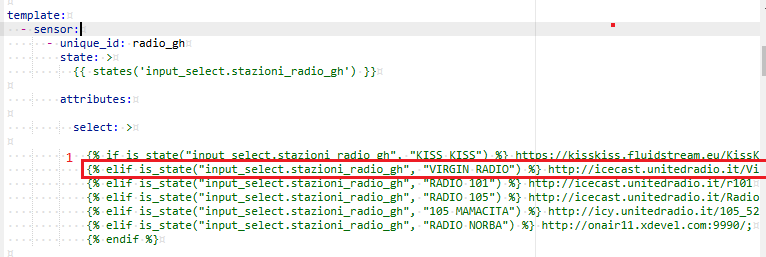
- Selezionare le stringhe evidenziate in rosso e duplicatele nella lista
- Inserire il nome della stazione da inserire esempio “RADIO ABC“
- Inserire il logo precedentemente creato ed inseritelo nel seguente percorso: www/loghi_gh/4_4/nomefile.jpg

- Inserire nella lista sottostante il nome della stazione radio da inserire ad esempio “RADIO ABC“
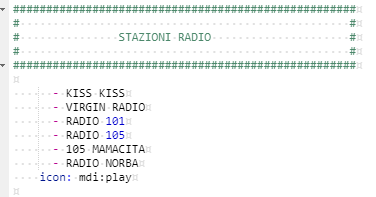
– Salvare e riavviare Home Assistant.
– Aprire la card del PKG ed inserire nella lista sottostante il nome della stazione radio e il percorso del LOGO
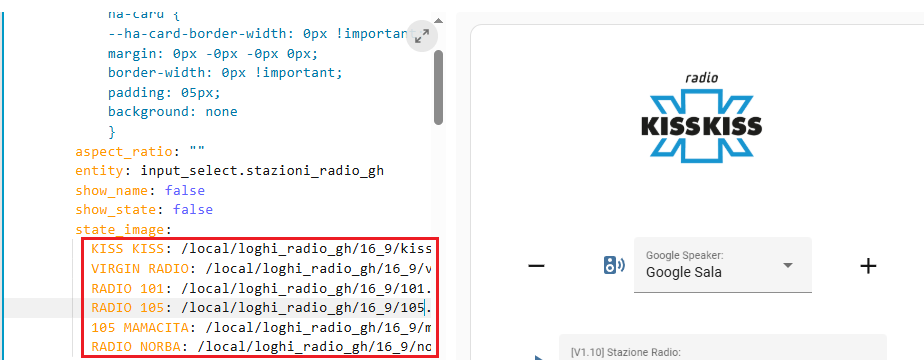
– NUOVA STAZIONE AGGIUNTA CON SUCCESSO !
9.Risoluzione dei problemi
Accedi alla sezione dedicata: “Risoluzione dei Problemi PKG“
⚠️ Licenza e Utilizzo
Questo pacchetto e il codice contenuto sono opera intellettuale di Domhouse.it.
La condivisione, la ripubblicazione o l'uso in video (YouTube, Social) sono permessi SOLO citando la fonte. Se utilizzi questo lavoro nei tuoi contenuti, devi inserire obbligatoriamente:
- La dicitura: "Progetto realizzato da Domhouse.it"
- Il link diretto a questa pagina.
📹 Sei un Content Creator? Copia questo testo in descrizione:
Integrazione realizzata da Domhouse.it.
Guida e download: [INSERISCI QUI IL LINK DI QUESTA PAGINA]
 Quest'opera è distribuita con Licenza Creative Commons Attribuzione - Non commerciale - Condividi allo stesso modo 4.0 Internazionale.
Questo contenuto ti è stato utile? ☕
Se ti va, puoi sostenere lo sviluppo e i costi del server
offrendomi un caffè simbolico!
