
Centro Controllo Energia in Home Assistant
Versione: 4.2 Fix 1
Stanco di ricevere sorprese in bolletta ? Vorresti avere una stima di quanto pagherai di energia elettrica e un avviso di superamento soglia ? “Centro Controllo Energia” è il Package che fa per te!
In questa guida scopriremo come monitorare i consumi elettrici ed avere una stima dei costi in bolletta!
Di seguito i punti che affronteremo:
- Novità Versione 4.2
- Prerequisiti
- Download Package
- Recupero entità media_player Home Assistant
- Installazione Package
- Creazione Card in Lovelace
- Risoluzione dei problemi
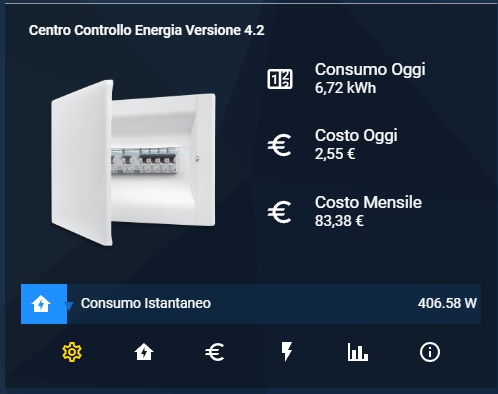
Anteprima PKG:
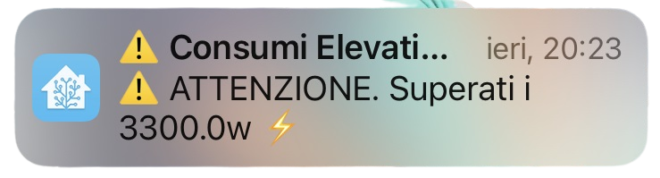
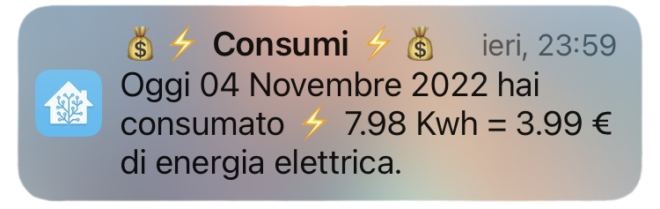
Notifiche PUSH:
1.Novità Versione 4.2 Fix 1
- Corretti Warning Template HA 2025.12
- Aggiornata Sintassi PKG
- Card Aggiornata per Modifiche HA 2025.12
2.Prerequisiti
- Configurare Browser Mod ( Guida )
- Abilitare la Cartella Packages ( Guida )
- Installare HACS Store ( Guida )
- Installare Sensor Time ( Guida )
- Installare Calcolo Costi Energia PKG ( Guida )
- Installare Info Update PKG ( Guida )
- Configurare Alexa Media Player ( Guida)
- Configurare Google TTS ( Guida )
- Shelly EM Pinza Amperometrica
- Integrare Sensore Vacanza ( Guida )
– Installare i seguenti Custom Component da HACS
– Custom Component da Scaricare:
- Bar Card ( Guida Installazione )
- Swipe Card
- Lovelace HTML Card
- Hui Element
- Button Card
- Card Mod
- Browser Mod
- Paper Buttons Row
- Multiple Entity Row
- Power Flow Card Plus
- ApexCharts Card
- Canary
- Stack in Card
- Auto Entities
– Riavviare il sistema cliccando su:
- Strumenti per sviluppatori
- Selezionare la scheda “Yaml
- Cliccare su “Riavvia”

3.Download Package
– Scaricare il Package “DOWNLOAD” ed estrarre il contenuto.

4. Recupero entità media_player Home Assistant
– Recarsi su Home Assistant, cliccare su “Impostazioni” e successivamente su “Dispositivi e servizi”.
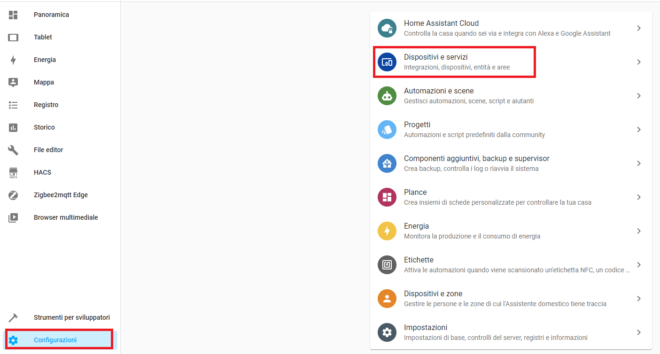
– In base allo speaker posseduto ” Google o Alexa”, Cliccare su “entities ”.


– Ricopiare i “media_player” scelti in un posto sicuro, ci serviranno successivamente.

5.Installazione Package
– Copiare il file “centro_controllo_energia_x_x” nella cartella “package”

– Aprire il package “centro_controllo_energia_x_x” e modificare i seguenti parametri:
- Inserire Sensore Potenza Istantanea Consumi in Watt.
- Inserire Sensore Calendario Festività ( Ricavato Precedentemente )
- Inserire le entità media player Google & Alexa ricavati precedentemente.
- Inserire i dispositivi che dovranno ricevere la notifica “Alert Push” & “Consumi“.
NB: Inserire il vostro Notify Push Home Assistant
Esempio: notify.mobile_app_salvatore inserire soltanto: mobile_app_salvatore
-
- Guida: Trovare Notify Push
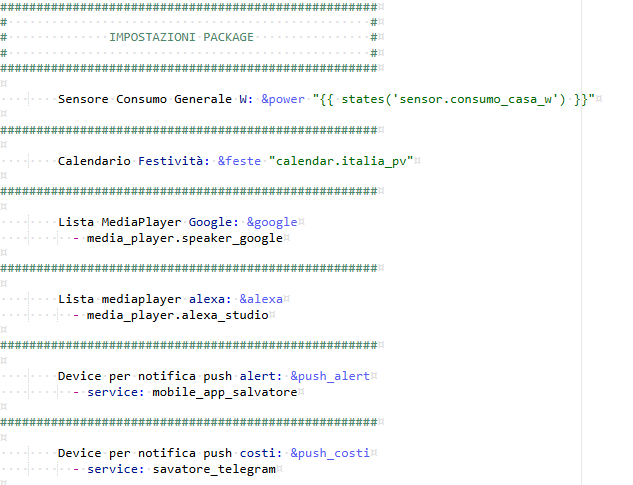
– Cliccare su “Salva” e verificare che la configurazione sia corretta 

– Riavviare il sistema cliccando su:
-
-
- Strumenti per sviluppatori
- Selezionare la scheda “Yaml
- Cliccare su “Riavvia”
-
6.Creazione Card in Lovelace
– Aprire il file “centro_controllo_energia_card lovelace_x_x”, selezionare le righe di codice e copiarle (Ctrl+C).
– Cliccare su “Configurare l’interfaccia Utente”

– Selezionare ” + ”

– Cliccare sulla voce “Manuale”

– Incollare le righe precedentemente selezionate (Ctrl+V)
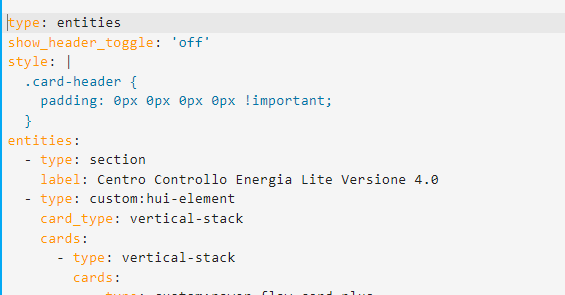
—– FACOLTATIVO ——
– Scorrere alla fine del codice ed inserire i sensori potenza istantanea dei vostri elettrodomestici, in modo da avere sempre sotto controllo quali elettrodomestici stanno consumando energia in quel determinato momento .
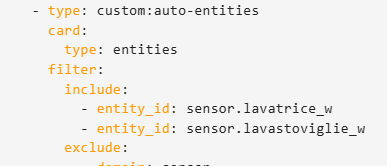
– Ed infine, Salvare cliccando su “Salva”
Nella Dashboard principale è possibile monitorare:
- Consumo Oggi
- Costo Oggi
- Costo Mensile
- Consumo Istantaneo
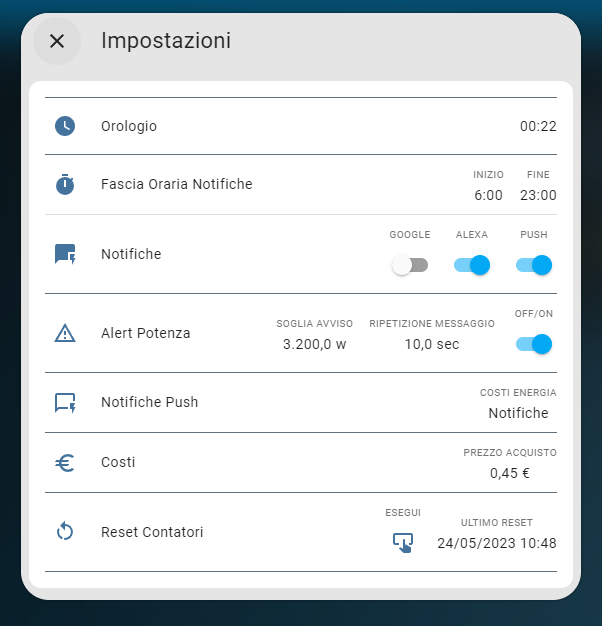
– Nel menù “Impostazioni” è possibile:
- Selezionare: Orario Inizio e fine delle Notifiche Google & Alexa
- Selezionare dispositivi dove ricevere la notifica di Superamento Soglia
NB: Abilitare le notifiche soltanto sugli Speaker configurati. - Inserire la soglia “W Alert” per le notifiche di superamento Soglia.
- Inserire il tempo di Ritardo notifica superamento Soglia
- Abilitare le Notifiche Consumi con frequenza: “Giornaliera” – “Mensile – “Annuale”
NB: Le notifiche consumi verranno inviate alle 23.59 su base: “Giornaliera” – “Mensile – “Annuale“ - Inserire il costo di “1 Kwh compreso di tasse”
- Resettare i Contatori del PKG
Nota Bene:
Per affrontare la domanda energetica delle nostre abitazioni, è fondamentale conoscere alcuni dettagli sulla fornitura elettrica.
Supponiamo di avere un contratto per una potenza di 3 kW.
In realtà, ci saranno a disposizione 3,3 kW, che includono un margine di riserva del 10% per gestire possibili picchi di consumo.
Inoltre, per un massimo di 180 minuti, è possibile utilizzare fino a 3.990 W, ovvero il 33% in più del contratto, in modo da coprire periodi di maggiore necessità energetica.
La comprensione di questi aspetti ci consente di pianificare meglio il nostro consumo di energia elettrica e rispettare i parametri del contratto, evitando possibili problemi derivanti da sovraccarichi o interruzioni di corrente.
Una gestione consapevole dell’energia elettrica garantisce maggiore affidabilità e sicurezza a lungo termine.
| Potenza | Effettiva | Tolleranza 33% | Consigliata PKG |
|---|---|---|---|
| 3.0 kW | 3.3 kW | 3990 W | 3400 W |
| 4.5 kW | 4.9 kW | 5980 W | 5400 W |
| 6.0 kW | 6.6 kW | 7980 W | 7400 W |
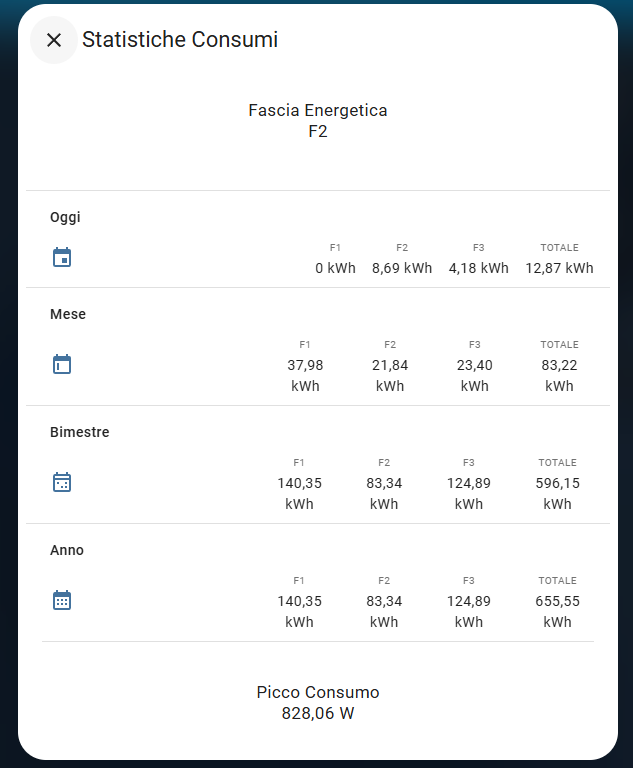
– Nel menù “Statistiche Consumi” sarà possibile visualizzare:
- Fascia Energetica Attuale
- Consumi Suddivisi in Fasce F1 F2 F3:
[ Oggi – Mese – Bimestre – Anno ] - Picco Consumo
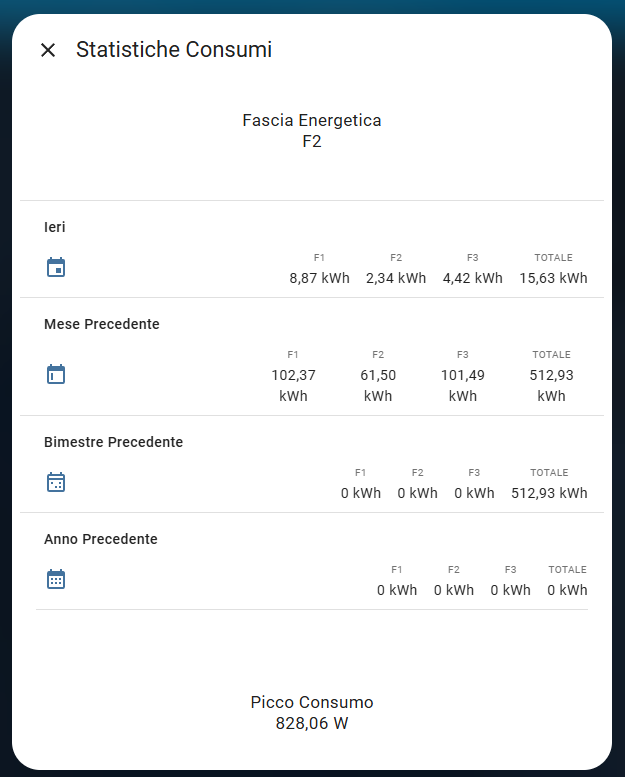
– Con un semplice Swipe sarà possibile visualizzare:
- Consumi Suddivisi in Fasce F1 F2 F3:
[ Ieri – Mese Precedente – Bimestre Precedente – Anno Precedente ]
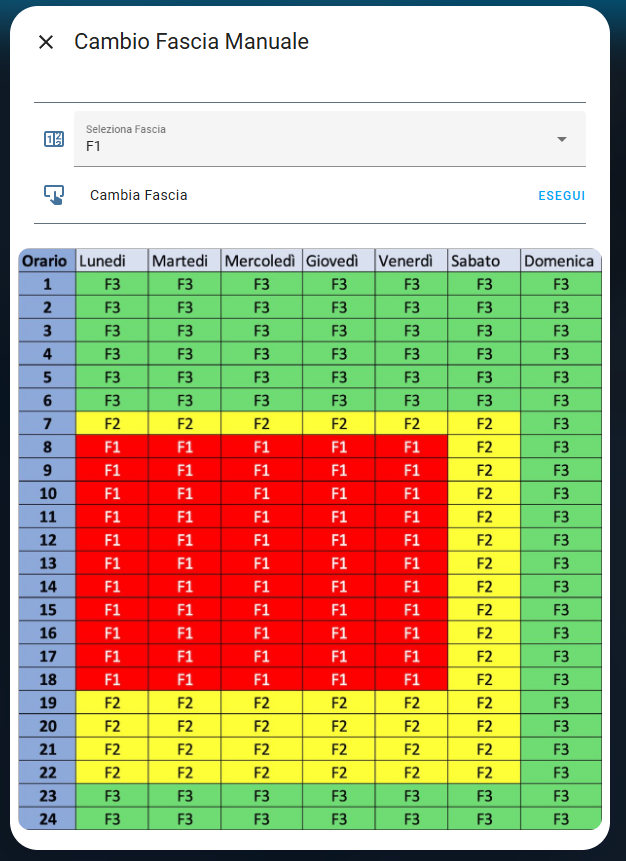
– Cliccando sul sensore “Fascia Energia” sarà possibile:
- Modificare la Fascia Energetica manualmente
- Visualizzare una tabella riassuntiva sulle fasce energetiche in base ai giorni e orari
– Nel menù “Costi” sarà possibile visualizzare:
- Costi Energia Consumata di:
[ Oggi – Mese – Bimestre – Anno ]
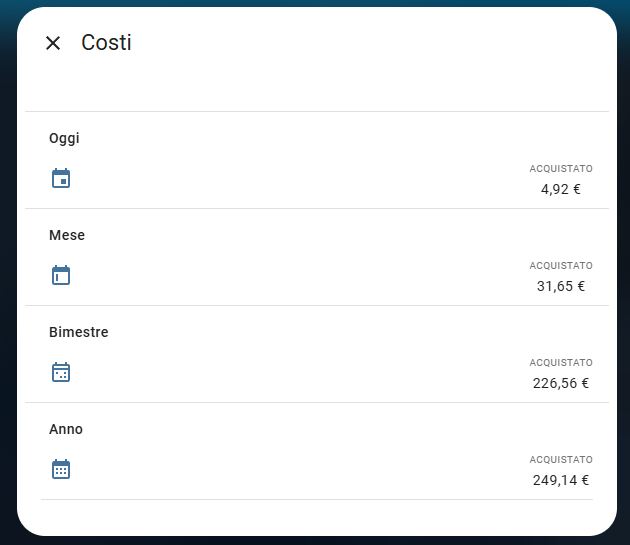
– Con un semplice Swipe sarà possibile visualizzare:
- Costi Energia Consumata di:
[ Ieri – Mese Precedente – Bimestre Precedente – Anno Precedente ]
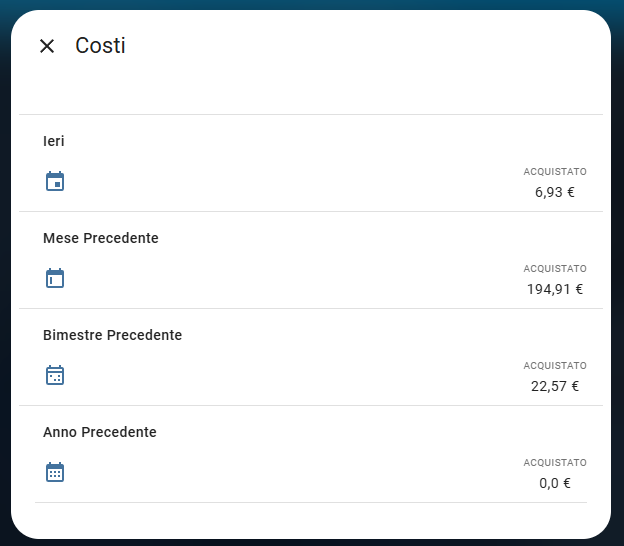
– Nel menù “Consumi” ( se configurato in precedenza ) sarà possibile visualizzare in ordine decrescente i consumi in dettaglio di ogni singolo elettrodomestico:
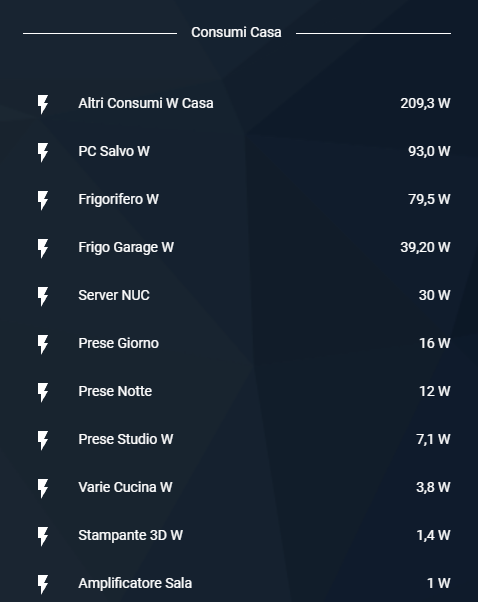
– Nel menù “Statistiche” sarà possibile visualizzare tramite un comodo grafico:
- Potenza Assorbita nella Giornata
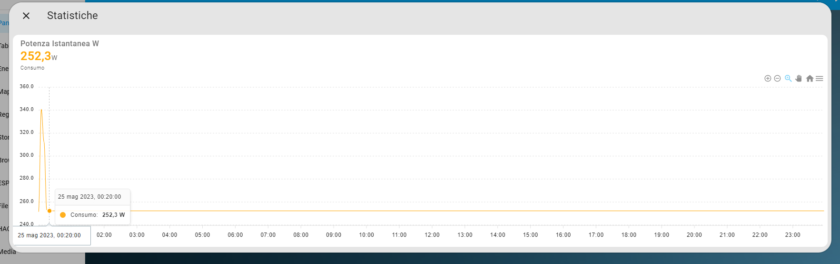
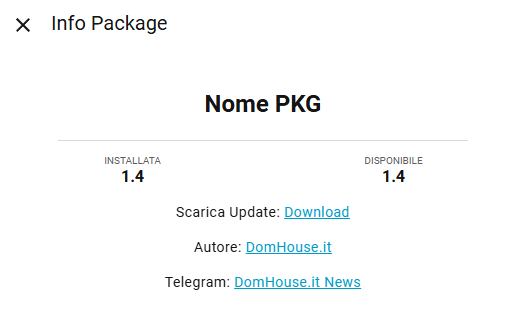
– Nel menù “Info Package“” sarà possibile:
- Visualizzare la “Versione Installata” del Package
- Visualizzare “L’ultima Versione Disponibile” del Package sul Server
- Scaricare gli update del Package
- Accedere al Canale: “DomHouse.it NEWS“
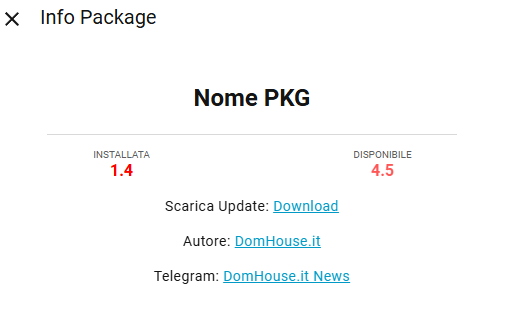
- Se la “Versione Installata” è differente dalla “Versione Disponibile” i numeri diventeranno di colore ROSSO e la voce disponibile inizierà a lampeggiare.
8.Risoluzione dei problemi
Accedi alla sezione dedicata: “Risoluzione dei Problemi PKG“
