

Installare Home Assistant OS su Proxmox
Installazione ufficialmente supportata dal Team Home Assistant
In questa guida scopriremo passo passo come installare il nostro Home Assitant su Proxmox , nel modo più chiaro e semplice possibile.
Di seguito i punti che affronteremo:
- Prerequisiti
- Download Proxmox
- Preparazione Supporto Installazione USB su Windows
- Installazione Proxmox
- Post Install Proxmox
- Installazione Home Assistant OS
1.Prerequisiti:
Requisiti Consigliati:
- 4GB o superiore di RAM
- 50 GB o superiore di Disco Fisso
- CPU Intel o AMD con più core
NB: Se non attiva ricordare di abilitare la modalità Virtualizzazione dal bios del pc.
L’impostazione può essere chiamata VT-x , AMD-V , SVM o Vanderpool . Abilita Intel VT-d o AMD IOMMU se le opzioni sono disponibili.
Alcuni esempi di bios:


2.Download Proxmox:
- Chiavetta USB di capienza minima 4 GB
- Download Balena Etcher


3.Preparazione supporto installazione tramite USB:
– Inserire Chiavetta USB nel PC
– Installare e avviare “Balena Etcher” e cliccare su “Select image”

– Selezionare l’immagine precedentemente scaricata e fare click su “Flash from file”

– Cliccare su “Flash”

– Confermare selezionando “Si”

– Attendere il completamento del “Flashing”

– Flashing Completato!

4.Installazione Proxmox:
Dopo aver inserito il supporto usb e selezionato come boot di avvio, in automatico si aprirà la schermata, come mostrato in figura;
– Collegare il Cavo di rete al Pc
– Selezionare la voce “Install Proxmox VE” e premere invio:

– Cliccare su “I agree”

– Cliccare su “Next”

– Compilare i seguenti campi e cliccare su “Next”
- Country: Italy
- Time zone: Europe/Rome
- Keyboard Layout: Italian

– Compilare i seguenti campi e cliccare su “Next”
- Scegliere una Password
- Confermare la Password Scelta
- Inserire un indirizzo email valido

– Se necessario modificare l’indirizzo IP di Proxmox, successivamente cliccare su “Next”

– Una scheda riassuntiva vi informerà sulle varie informazioni del sistema, successivamente cliccare su “Install”

– Attendere il completamento dell’instalalzione

– Aprire il Browser internet ( Consigliato Mozilla Firefox ) e collegarsi all’indirizzo della macchina di Proxmox
- Esempio: https://192.168.1.138:8006

– Compilare i seguenti campi e cliccare su “Login”
- Nome Utente: root
- Password: la password scelta in fase di installazione
- Realm: Linux PAM standard authentication
- Lingua: Italian

5.Post Install Proxmox:
– Cliccare su “Pve” e successivamente su “Shell”
NB: Se avete problemi di connessione alla “Shell” utilizzare “Mozilla Firefox“

– Incollare sulla “Shell” il seguente script, avviare il processo di l’installazione digitando “y” infine, premere invio.
bash -c "$(wget -qLO - https://github.com/community-scripts/ProxmoxVE/raw/main/misc/post-pve-install.sh)"
6.Installazione Home Assistant:
– Cliccare su “Pve” e successivamente su “Shell”
NB: Se avete problemi di connessione alla “Shell” utilizzare “Mozilla Firefox“
– Incollare sulla “Shell” il seguente script, avviare il processo di l’installazione digitando “y” infine, premere invio.
bash -c "$(wget -qLO - https://github.com/community-scripts/ProxmoxVE/raw/main/vm/haos-vm.sh)"

– Attendere l’installazione di Home Assistant , un messaggio ci notificherà , il completamento dell’ installazione.

La Virtual Machine appena creata avrà le seguenti caratteristiche:
- Processore: 2 core CPU
- Ram: 4 GB
- HarDisk: 32 GB
– Se non sei soddisfatto delle impostazioni predefinite della “VM “, cliccare sulla “macchina virtuale appena creata” e successivamente su “Hardware”
– Per cambiare le impostazioni della “Macchina Virtuale” nello specifico:
- Memoria Ram
- Numero Core
selezionare “La Voce” che si intende modificare e cliccare su “Edit”

– Per Aumentare la dimensione del disco cliccare su:
- Disco Fisso
- Azione Disco
- Resize


– Inserire lo spazio di Incremento Disco “Esempio 2GB” e cliccare su “Ridimensiona Disco”

– Una volta apportate tutte le modifiche, avviare la VM cliccando su:
- Consolle
- Avvia
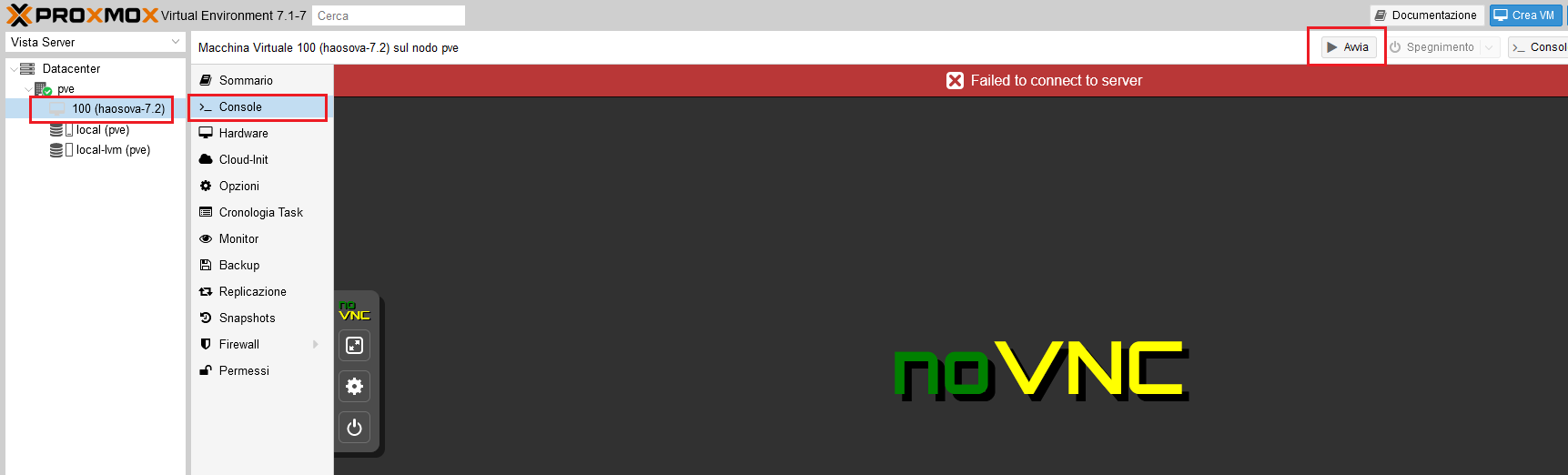
– In questo modo la macchina si avvierà e Home Assistant sarà disponibile all’indirizzo IP mostrato dalla vostra “VM”
Nel mio caso: http://192.168.1.142:8123

Installazione di Home Assistant Terminata!
—>> Guida Configurazione Iniziale Home Assistant <<—
Credits Script: Proxmox VE Helper-Scripts
Questo contenuto ti è stato utile? ☕
Se ti va, puoi sostenere lo sviluppo e i costi del server
offrendomi un caffè simbolico!
