

Addio Alexa? Parte 6: Costruisci il tuo Smart Speaker
Se hai seguito la Parte 5 di questa guida, ora hai uno splendido Tablet a muro in salotto, fa da dashboard, da telecamera e, grazie al lavoro fatto nei primi capitoli, è un perfetto assistente vocale.
Ma siamo onesti: non puoi (e probabilmente non vuoi) appendere un tablet in ogni stanza.
Cosa succede se vuoi accendere la luce con la voce mentre sei in corridoio, in bagno o in garage?
Serve un dispositivo che sia l’equivalente di un Amazon Echo Dot o di un Google Nest Mini: piccolo, economico e discreto.
In questo capitolo, uniremo l’elettronica fai-da-te alla stampa 3D per costruire un Micro-Satellite Vocale.
Useremo un microcontrollore ESP32 e lo integreremo perfettamente in Home Assistant tramite ESPHome.
Accendi il saldatore e scalda l’estrusore della stampante 3D: stiamo per dare vita al tuo primo Smart Speaker artigianale.
Di seguito i punti che affronteremo:
- Lista della Spesa
- Stampa 3D
- Collegamenti
- Caricamento Software
- Configurazione Home Assistant
- Lista Sensori Satellite
- Conclusioni e Considerazioni Finali
1. Lista della Spesa:
Come Affiliato Amazon, ricevo una commissione per gli acquisti effettuati tramite i seguenti link.
- ESP32 S3 16 MB
- MAX98357
- INMP441
- TYPE C FEMMINA
- CAVI JUMPER
- DAYTON AUDIO DMA45-4 ( Oppure Cassa con le seguenti dimensioni: 1.5″ 46 mm )
- LED WS2812b ( Ho utilizzato una led strip tagliata su misura )
- Saldatore
- Colla a Caldo
- 4x M3x10
- 4x DADI M3
- 8x CALAMITE 5×2 mm
2. Stampa 3D:
Per il case ho utilizzato questo ottimo progetto: CASE 3D
Grazie a ThatGuy & Jack Harbut per i lavori fatti sul CASE
3. Collegamenti:

Alimentazione Generale (USB-C):
La porta USB-C in basso a sinistra fornisce l’energia a tutto il sistema:
- Filo Rosso (+): Si collega al pin 5V dell’ESP32 e ai pin di alimentazione dell’amplificatore e del LED.
- Filo Nero (-): Si collega al pin GND dell’ESP32 e mette in comune la massa di tutti i componenti.
Amplificatore I2S (MAX98357A – Viola):
Questo modulo gestisce l’uscita audio verso l’altoparlante.
- Vin: Collegato a 5V (Filo Rosso).
- GND: Collegato a GND (Filo Nero).
- LRC (Left/Right Clock): Collegato al Pin 7 dell’ESP32 (Filo Azzurro).
- BCLK (Bit Clock): Collegato al Pin 15 dell’ESP32 (Filo Nero/Grigio scuro).
- DIN (Data In): Collegato al Pin 16 dell’ESP32 (Filo Blu).
- Morsetti +/-: Collegati direttamente all’Altoparlante (Fili Rosso/Nero).
Microfono I2S (Modulo Circolare – Nero ):
Utilizzato per acquisire l’audio.
- VDD: Collegato a 3.3V dell’ESP32 (Filo Oro/Marrone).
- GND: Collegato a GND (Filo Nero).
- L/R: Collegato a GND (per impostare il canale).
- WS (Word Select): Collegato al Pin 47 dell’ESP32 (Filo Azzurro chiaro).
- SCK (Serial Clock): Collegato al Pin 14 dell’ESP32 (Filo Verde).
- SD (Serial Data): Collegato al Pin 13 dell’ESP32 (Filo Giallo/Oro).
NB: Se volete aumentare la potenza sonora in uscita collegare il “GAIN” con “GND del chip audio”
LED RGB Neopixel (Striscia piccola):
Utilizzato per il feedback visivo
- +5V: Collegato a 5V (Filo Rosso).
- GND: Collegato a GND (Filo Nero).
- DIN (Data In): Collegato al Pin 21 dell’ESP32 (Filo Azzurro).
4. Caricamento Software:
Segui questi passaggi per configurare correttamente il tuo Voice Assistant.
- Scarica il file del firmware precompilato cliccando qui: [ Voice Assistant ].
- Assicurati di salvarlo in una cartella facilmente accessibile sul tuo PC.
Connessione Hardware:
- Collegati al computer utilizzando un cavo USB-C di alta qualità (molti cavi economici sono solo per ricarica e non trasmettono dati) utilizza le porte presenti sull’esp32
- Driver: Assicurati che il tuo PC riconosca il dispositivo. Se non appare nessuna porta COM, installa i driver necessari (solitamente i driver CP210x o CH342/CH343 per ESP32-S3).
Caricamento (Flashing):
- Apri ESPHome Web Tools utilizzando un browser compatibile (Google Chrome o Microsoft Edge).
- Seleziona Connect e scegli la porta seriale corretta.
- Carica il firmware scaricato in precedenza e attendi il completamento della procedura.
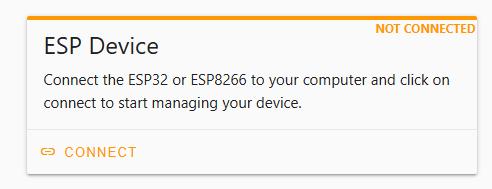
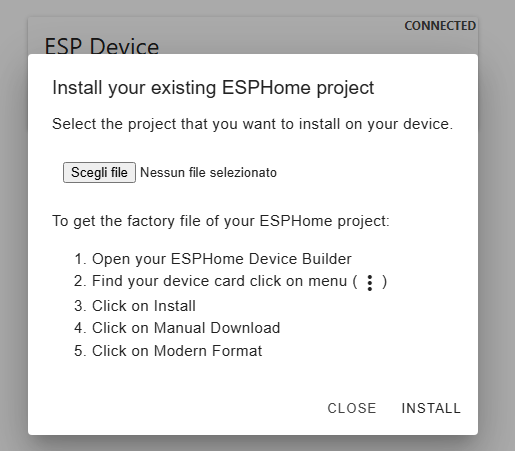
Configurazione Rete Wi-Fi:
- Una volta terminato il caricamento, stacca l’alimentazione e rimettila e attendi circa 2 minuti per il riavvio del dispositivo.
- Cerca tra le reti Wi-Fi del tuo smartphone o PC una nuova rete chiamata:
Voice Assistant.
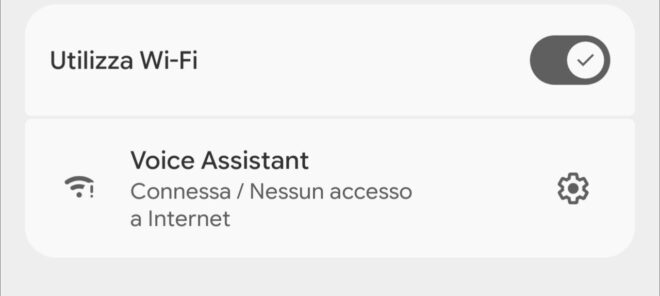
- Collegati alla rete utilizzando la seguente password:
- Password:
1234567890 - Una volta connesso collegarsi all’indirizzo http://192.168.4.1 e cliccare su “Save”
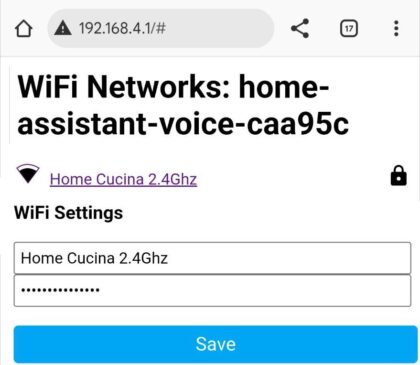
5. Configurazione Home Assistant:
- Assicurati che il tuo computer o smartphone sia tornato sulla rete Wi-Fi di casa.
- Apri Home Assistant, Nella maggior parte dei casi, apparirà una notifica in basso a sinistra: “Nuovo dispositivo rilevato: ESPHome”.
- Clicca su Configura e poi su Invia. Il dispositivo verrà aggiunto automaticamente.
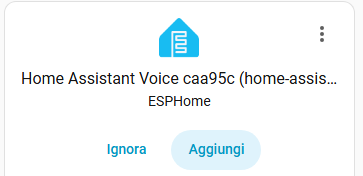
-Ricarichiamo la pagina con “F5” per far sparire il setup di configurazione Iniziale
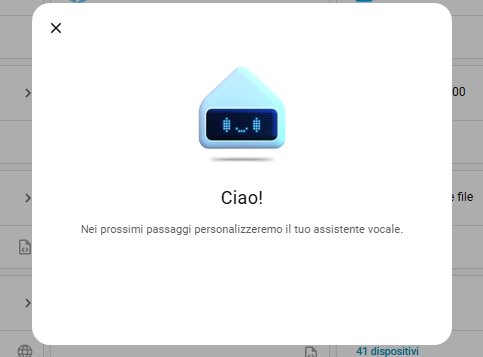
Manuale (se non rilevato):
- Se la notifica non appare, vai in Impostazioni > Dispositivi e Servizi.
- Clicca su Aggiungi Integrazione in basso a destra.
- Cerca “ESPHome” e inserisci l’indirizzo IP del dispositivo (puoi trovarlo nella lista dei dispositivi del tuo router o nei log di ESPHome Web Tools).
Configurazione dell’Assistente Vocale:
Per far funzionare il microfono e l’altoparlante che abbiamo collegato, segui questi passaggi:
- Vai in Impostazioni > Assistenti vocali.
- Assicurati di aver configurato una Pipeline Assist
- Clicca sul tuo dispositivo appena aggiunto e verifica che nelle impostazioni sia selezionata la pipeline corretta.
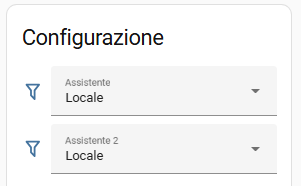
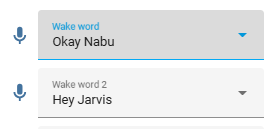
- Seleziona una o due parole di attivazione tra quelle proposte:
Una volta completata la configurazione software, il tuo Voice Assistant è finalmente pronto per essere messo alla prova.
Non ti resta che testare il frutto del tuo lavoro!
Avvicinati al dispositivo e prova a pronunciare con chiarezza la parola di attivazione che hai scelto (la cosiddetta wake word).
Se tutto è stato collegato correttamente, noterai subito un feedback visivo: il LED cambierà colore e inizierà a lampeggiare, segnalandoti che l’ESP32 ti sta ascoltando ed è pronto a elaborare il tuo comando.
A quel punto, potrai fare la tua domanda o impartire un ordine per la tua domotica.
Grazie al protocollo I2S, l’audio verrà processato digitalmente e inviato all’amplificatore, che farà uscire la risposta direttamente dall’altoparlante.
È un momento magico: vedrai i componenti che hai assemblato trasformarsi in un vero e proprio assistente intelligente, capace di interagire con te in tempo reale.
6.Lista Sensori Satellite :
Ecco una spiegazione dettagliata di ogni elemento che vedi nel tuo nuovo assistente vocale:
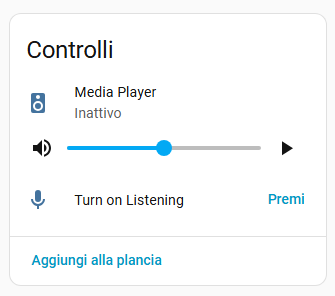
Controlli:
Media Player (Icona Altoparlante)
- Cosa è: È l’entità che rappresenta la “voce” del tuo satellite Jarvis.
- Stato “Inattivo”: Significa che al momento lo speaker è silenzioso, se Jarvis ti stesse rispondendo o se stessimo riproducendo musica/suoni, qui vedresti scritto “Riproduzione” o “Playing”.
- A cosa serve: Home Assistant vede il tuo ESP32 come una cassa intelligente (tipo un Google Nest o un Echo).
Barra del Volume (Linea Blu e Triangolo)
- Cosa è: È il controllo del volume fisico dell’altoparlante collegato al tuo ESP32.
- Cursore (Pallino blu): Spostalo a destra o sinistra per alzare o abbassare il volume della voce di Jarvis e dei suoni di feedback.
- Pulsante Play (Triangolino): Serve a riprendere l’audio se fosse in pausa (in un assistente vocale si usa raramente, serve più se usi il satellite per la musica).
Turn on Listening (Icona Microfono)
- A cosa serve: È un “grilletto manuale”.
- Se premi su “Premi”, costringi il satellite ad ascoltare SUBITO, senza dover pronunciare la parola magica “Hey Jarvis”.
- Quando usarlo: È utilissimo per testare il microfono se la wake word non ti sente, oppure se vuoi dare un comando stando seduto al PC senza dover urlare il nome dell’assistente.
Sensori:
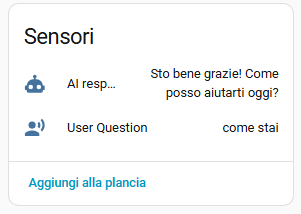
User Question (Domanda Utente):
- Cosa vedi: “come stai”.
- Significato: Questo è esattamente ciò che il microfono ha capito.
- Perché è utile: Se tu dici “Accendi la luce” ma qui leggi “Accendi la pace”, sai subito che il problema non è l’automazione, ma il microfono o il rumore ambientale.
AI response (Risposta AI):
- Cosa vedi: “Sto bene grazie! Come posso aiutarti oggi?”.
- Significato: Questo è il testo che l’Intelligenza Artificiale (OpenAI, Ollama o Assist) ha generato e che il satellite sta pronunciando.
- Perché è utile: Ti permette di leggere la risposta anche se il volume è basso o se non hai sentito bene.
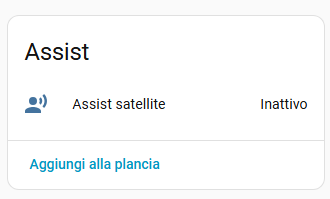
Assist Satellite:
- Cos’è: È un sensore binario che indica se la “pipeline” vocale è attiva.
- Stato “Inattivo”: Il satellite è in stand-by, in attesa della parola magica.
- Stato “Attivo/In ascolto”: Diventa attivo nel momento esatto in cui dici “Hey Jarvis” o premi il bottone, e resta attivo finché non finisce di risponderti.
Configurazione:
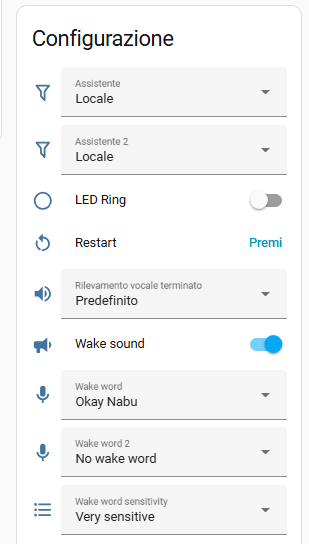
Assistente / Assistente 2:
- Qui decidi chi deve risponderti. È impostato su “Locale”.
- Se hai creato diverse “Pipeline” in Home Assistant (es. una con ChatGPT, una con Ollama, una base), qui puoi scegliere quale usare. Se ne hai solo una, lascialo così.
LED Ring:
- È l’interruttore del feedback led.
- Attualmente è SPENTO (grigio). Se lo accendi, l’anello LED resterà acceso (di solito con un colore fisso o un effetto di stand-by) anche quando non ci parli. Utile se vuoi usarlo come lampada d’atmosfera, ma se vuoi che si accenda solo quando parli, tienilo spento come ora.
Restart:
- Cliccando su “Premi”, riavvii fisicamente il chip ESP32. Utile se il satellite si blocca o se il WiFi fa i capricci, senza dover staccare la spina.
Rilevamento vocale terminato:
Ecco la differenza tra le tre opzioni:
Rilassato (Relaxed):
- Il satellite aspetta più a lungo (più secondi di silenzio) prima di chiudere il microfono.
- Quando usarlo: Se ti capita che Jarvis ti interrompa mentre stai ancora pensando a cosa dire o se fai delle pause mentre parli. È l’opzione migliore se parli lentamente.
Aggressivo (Aggressive):
- Il satellite chiude il microfono quasi subito appena smetti di emettere suoni.
- Quando usarlo: Se vuoi che il sistema sia fulmineo e risponda all’istante.
Attenzione però: se esiti un attimo (“Accendi la… ehm… cucina”), lui potrebbe tagliare la frase a metà e non capire.
Predefinito (Default):
- È la via di mezzo bilanciata impostata dai creatori del firmware.
Di solito è la scelta migliore per la maggior parte delle persone.
Consiglio: Se vedi che Jarvis ti taglia spesso la parola, imposta su Rilassato.
Se invece ti sembra “lento” a capire che hai finito la frase, metti Aggressivo.
Wake sound:
- Attualmente è ACCESO (blu).
- Significa che quando dici la parola magica, il satellite farà un “BIP” per confermarti che ti ha sentito. Se ti dà fastidio, spegnilo da qui.
Wake word:
- Parola di attivazione per risvegliare il tuo satellite esempio: “ok Jarvis”
Wake word 2:
- Puoi impostare una seconda parola di attivazione (es. “Hey Mycroft”) per attivarlo con due nomi diversi.
Wake word sensitivity:
Ecco le differenze tra le tre opzioni:
Slightly sensitive (Poco sensibile):
- Il satellite si attiverà meno facilmente.
- Quando usarlo: Se hai la TV accesa o molta gente che parla e il satellite si attiva spesso a caso (falsi positivi).
Con questa opzione, dovrai probabilmente scandire bene il nome o parlare un po’ più forte.
Moderately sensitive (Moderatamente sensibile):
- È la via di mezzo. Un buon compromesso tra reattività e precisione.
Very sensitive (Molto sensibile) – La tua impostazione attuale:
- Il satellite è in “massima allerta”.
- Pro: Ti sente anche se parli piano, borbotti o sei in un’altra stanza.
- Contro: Potrebbe attivarsi ogni tanto per sbaglio se sente suoni simili al suo nome.
Consiglio: Lascialo su Very sensitive finché non noti attivazioni casuali fastidiose.
Se inizia a svegliarsi da solo troppo spesso, abbassalo a “Moderately”.
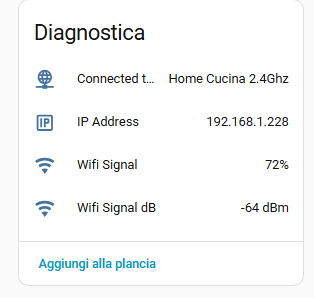
Diagnostica:
Connected to:
- Ti dice il nome della rete WiFi (SSID) a cui è collegato.
- È utile per verificare che non si sia collegato per sbaglio a una rete secondaria o più lontana.
IP Address:
- Ti mostra l’indirizzo IP locale del dispositivo (192.168.1.228).
- Questo numero è fondamentale se devi fare debug di rete.
Wifi Signal %:
- Indica la potenza del segnale in percentuale.
Wifi Signal dB (Segnale WiFi in dBm):
- È la misura tecnica della potenza del segnale (-64 dBm).
- Più il numero è vicino a zero, meglio è (es. -50 è fortissimo, -90 è pessimo).
7.Conclusioni e Considerazioni Finali
Realizzare un Voice Assistant personalizzato con ESP32-S3 non è un semplice esercizio di elettronica: è un passo fondamentale verso una domotica davvero privata e indipendente.
A differenza delle soluzioni commerciali, che inviano la tua voce nel cloud, questo dispositivo ti restituisce il controllo totale.
Ti garantisce che ogni interazione, ogni comando e ogni conversazione restino confinati rigorosamente tra le mura domestiche.
Siamo giunti al capolinea di questo viaggio in 6 tappe; Il progetto ‘Addio Alexa?‘ si conclude qui, ma la tua nuova Smart Home locale è appena iniziata, Grazie per aver seguito questa guida!”
Infine vi ricordo di entrare nel canale Telegram DomHouse.it NEWS dove comunicherò tutte le novità
Questo contenuto ti è stato utile? ☕
Se ti va, puoi sostenere lo sviluppo e i costi del server
offrendomi un caffè simbolico!
