
Addio Alexa? Voice Assistant Parte 4: Configurare l’Agente di Conversazione
Nelle guide precedenti ci siamo comportati come dei chirurghi specializzati: abbiamo lavorato isolatamente sui singoli “sensi” della nostra casa. Abbiamo installato e configurato il Riconoscimento Vocale (STT) per permettere al sistema di trascrivere le nostre parole, e successivamente abbiamo scelto e calibrato la Sintesi Vocale (TTS) per dargli una voce naturale.
Tuttavia, se provassi a parlare ora al tuo sistema, non succederebbe nulla.
Perché? Perché abbiamo gli organi di senso, ma manca la connessione tra loro. Manca il “centro di controllo” che riceve il testo trascritto, elabora una risposta intelligente e decide con quale voce pronunciarla.
In questo capitolo cruciale, andremo a creare l’Agente di Conversazione (o Assist Pipeline nel linguaggio di Home Assistant).
Immaginalo come un direttore d’orchestra o il cervello vero e proprio: il suo compito sarà quello di prendere gli ingredienti che abbiamo preparato nei capitoli scorsi (il motore STT e il motore TTS) e farli lavorare insieme in perfetta sincronia.
Configureremo la logica, sceglieremo la lingua e definiremo la personalità del nostro assistente.
Una volta completato questo passaggio, il lato software sarà terminato e saremo pronti per il gran finale: l’installazione sul Tablet.
Di seguito i punti che affronteremo:
- Configurazione Agente di Conversazione
- Esporre Entità
- Conclusioni e Considerazioni Finali
1.Configurazione Agente di Conversazione:
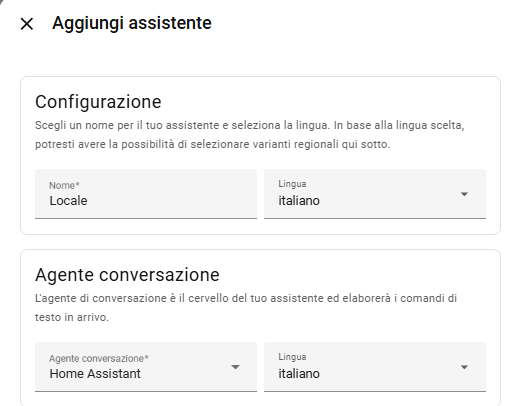
– Recarsi su Home Assistant, cliccare su “Impostazioni” e successivamente su “Assistenti Vocali”.

– Cliccare su “Aggiungi Assistente”

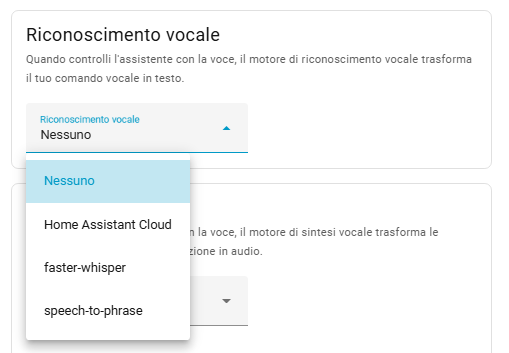
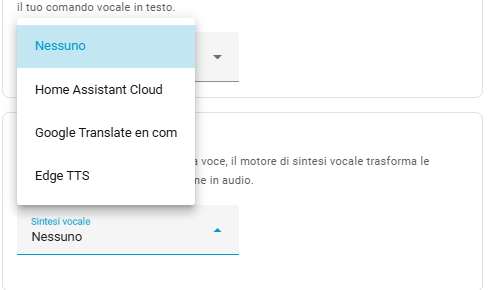
– Inserire i seguenti parametri ed infine cliccare su “Crea“:
- Nome: Locale
- Agente di Conversazione: Quello che avete configurato nei punti precedenti
- Riconoscimento Vocale: Quello che avete configurato nei punti precedenti
- Sintesi Vocale: Quello che avete configurato nei punti precedenti
2.Esporre Entità:
Di default, Home Assistant non dà accesso a tutti i tuoi dispositivi per motivi di sicurezza e per evitare confusione. Dobbiamo selezionare manualmente quali luci, interruttori o sensori vogliamo rendere comandabili con la voce.
– Recarsi su Home Assistant, cliccare su “Impostazioni” e successivamente su “Assistenti Vocali”.
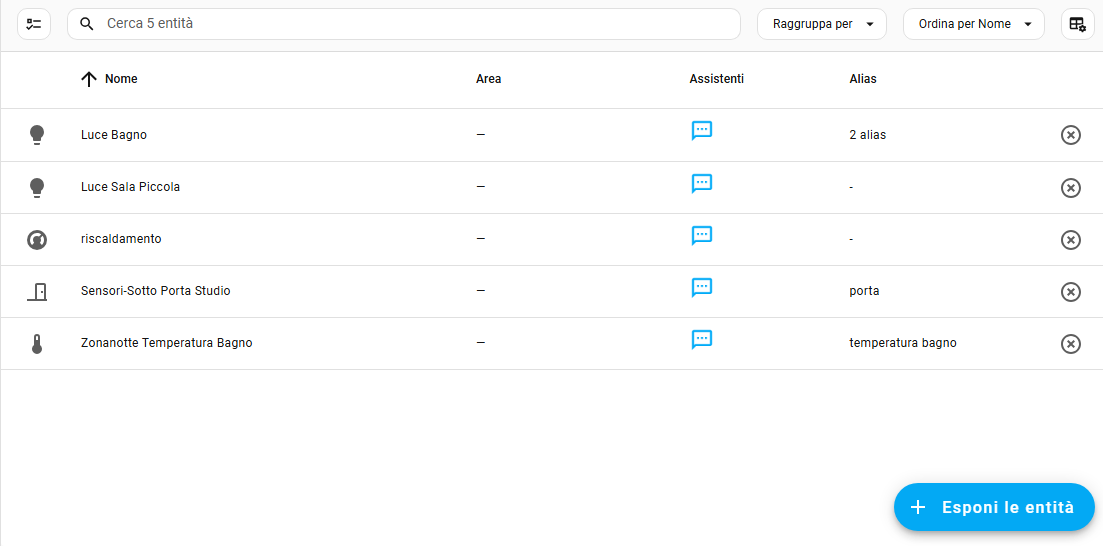
– Posizionare su “OFF” il selettore “Esponi le nuove entità” e cliccare su “Entità Esposte”

– Cliccare su “Esponi Entità” per esporre le entità desiderate all’assistente vocale.
3.Conclusioni e Considerazioni Finali
Tutto è pronto. Sotto il cofano, il motore della tua Smart Home è ormai completo.
In questo articolo abbiamo compiuto l’operazione più delicata: abbiamo unito i singoli componenti configurati in precedenza (il Riconoscimento Vocale e la Sintesi Vocale) all’interno dell’Agente di Conversazione. Abbiamo creato una Pipeline completa capace di ascoltare, ragionare e rispondere.
Se clicchi sull’icona di Assist nella tua dashboard di Home Assistant, puoi già vederlo in azione.
Cè un ultimo limite da superare: l’accessibilità.
Al momento, il tuo assistente vive “intrappolato” dentro il server o dentro l’app del telefono, non può sentirti se entri in casa con le mani occupate, né può risponderti se sei dall’altra parte della stanza.
Per mandare davvero in pensione Alexa, dobbiamo portare questa intelligenza nel mondo fisico, rendendola sempre disponibile nell’ambiente.
Siamo arrivati al Gran Finale. Nel prossimo e ultimo articolo, prenderemo il tuo vecchio tablet e lo trasformeremo nel Satellite definitivo: il corpo fisico che ospiterà l’intelligenza che abbiamo appena creato.
Prepara il tablet e il supporto a muro: si passa all’installazione hardware.
👉 [Vai all’articolo: Trasforma il Tablet in uno Smart Speaker]
👉 [Vai all’articolo: Costruisci uno Smart Speaker ] PRESTO DISPONIBILE
Questo contenuto ti è stato utile? ☕
Se ti va, puoi sostenere lo sviluppo e i costi del server
offrendomi un caffè simbolico!
