
Addio Alexa? Parte 5: Trasforma il tuo Tablet in uno Smart Speaker
📢 AGGIORNAMENTO IMPORTANTE DEL PROGETTO
Ti sei accorto che l’articolo è cambiato? Hai ragione! Il progetto “Addio Alexa” è cresciuto così tanto che ho deciso di trasformarlo da un unico lungo articolo in una Serie a Capitoli (Corso Completo).
In questa pagina (che ora è diventata la Parte 5) ci concentriamo esclusivamente sull’hardware e sulla configurazione del Tablet.
Siamo arrivati al traguardo. Nelle puntate precedenti di questa serie abbiamo lavorato duramente “dietro le quinte”. Abbiamo costruito un sistema solido e privato:
-
Abbiamo preparato il Cervello (Parte 1).
-
Gli abbiamo dato l’Udito con il riconoscimento vocale locale (Parte 2).
-
Gli abbiamo donato una Voce naturale (Parte 3).
-
Abbiamo unito tutto nell’Agente Intelligente (Parte 4).
In questo ultimo capitolo, vedremo come trasformare un comune Tablet Android nel Satellite Domestico definitivo: un dispositivo bello da vedere e pronto ad ascoltare ogni tuo comando grazie all’app ufficiale di Home Assistant.
Di seguito i punti che affronteremo:
- Hardware Utilizzato
- Creare Interfaccia Tablet
- Configurare Tablet Come Satellite
- Conclusioni e Considerazioni Finali
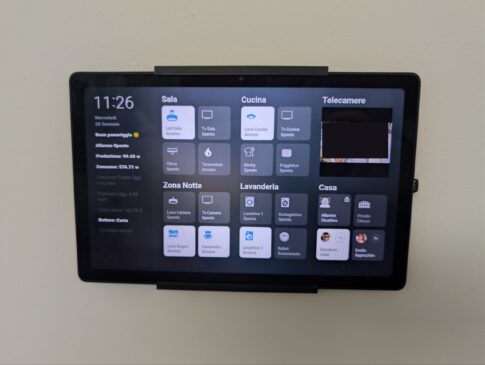
Anteprima:
1.Hardware Utilizzato:
Ecco la lista dei componenti Hardware utilizzati per questo progetto:
- Tablet Android ( Ho utilizzato un Samsung Galaxy Tab a7 da 10.3″)
2.Creare Interfaccia Tablet:
Se volete realizzare la Dashboard Tablet che mostro nel video di seguito i link per realizzarla:
3.Configurare Tablet come Satellite:
– Aprire “HACS” e digitare sulla barra di ricerca “Viewassist” e procedere alla sua installazione.

– Riavviare il sistema cliccando su:
- Strumenti per sviluppatori
- Selezionare la scheda “Yaml
- Cliccare su “Riavvia”

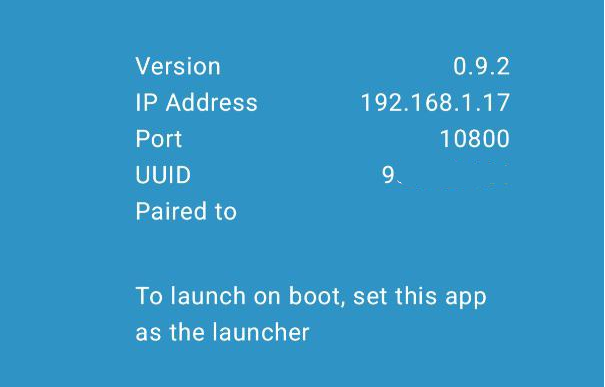
- Sul dispositivo Android scaricare ed installare l’ultima versione disponibile “View Assist APK“
- Avviare Applicazione
- Abilitare tutte le richieste di autorizzazione
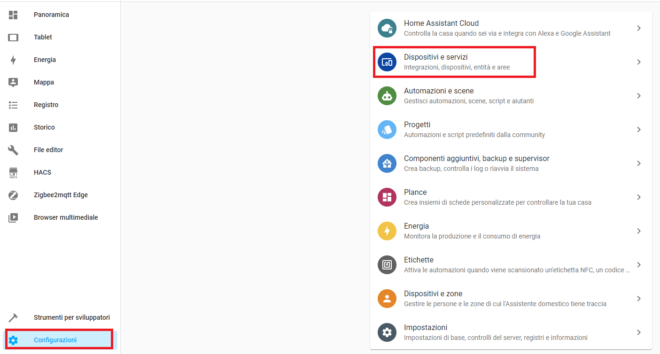
– Recarsi su Home Assistant, cliccare su “Impostazioni” e successivamente su “Dispositivi e servizi”.
– Il Tablet Verrà rilevato in automatico da Home Assistant, cliccare su “Aggiungi”
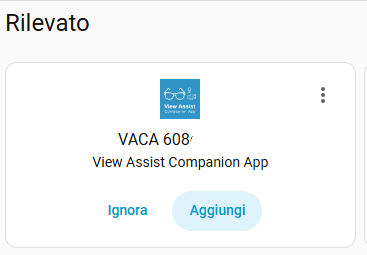
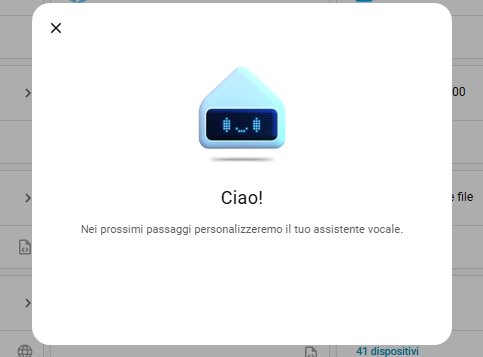
-Ricarichiamo la pagina con “F5” per far sparire il setup di configurazione Iniziale
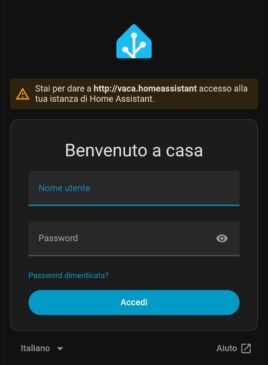
– Inserire i dati di login del vostro Home Assistant ( Consiglio di fare un account secondario )
 – Su “Dispositivi e servizi” cerchiamo e apriamo “View Assist Companion App” che abbiamo precedentemente installato.
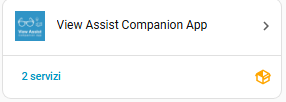
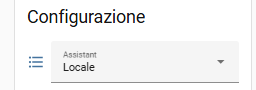
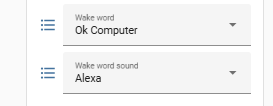
– Verranno mostrate una serie di entità ci concentreremo sulle principali:
- Assistant: Locale
- Wake Word ( Parola Attivazione ): Ok Computer ( o quella che preferite dalla lista )
- Wake Word Sound ( Suono Risveglio Assistente ): Alexa ( o quella che preferite dalla lista )
4.Conclusioni e Considerazioni Finali
Siamo giunti al termine di questa guida. Se avete seguito tutti i passaggi, il vostro tablet non è più un semplice schermo, ma un vero e proprio Smart Speaker integrato nella vostra casa domotica, capace di ascoltarvi e rispondervi senza dover inviare la vostra voce a server sconosciuti.
Ci tengo a precisare che questa guida è stata strutturata per essere il più universale possibile. I componenti e le integrazioni che vi ho mostrato (come il Samsung A7 o l’add-on Whisper) sono quelli che ho testato personalmente e che garantiscono un ottimo equilibrio tra prestazioni e facilità d’uso, ma non sono l’unica strada percorribile.
Il vero punto di forza di Home Assistant è l’infinità di combinazioni a vostra disposizione:
-
Hardware: Potete recuperare vecchi tablet, utilizzare smartphone dismessi o acquistare display dedicati.
-
Intelligenza: Potete scegliere di rimanere 100% locali per la massima privacy o integrare la potenza di AI generative come Gemini o ChatGPT per conversazioni più fluide.
-
Voci e Lingue: Le opzioni per la sintesi vocale sono vastissime, permettendovi di dare al vostro assistente la personalità che preferite.
Non esiste una configurazione “perfetta” in assoluto, esiste la configurazione perfetta per le vostre esigenze. Prendete questa guida come una base solida da cui partire, ma sentitevi liberi di sperimentare, cambiare i componenti e adattare il sistema al vostro hardware.
Buona domotica a tutti!
Infine vi ricordo di entrare nel canale Telegram DomHouse.it NEWS dove comunicherò tutte le novità
Questo contenuto ti è stato utile? ☕
Se ti va, puoi sostenere lo sviluppo e i costi del server
offrendomi un caffè simbolico!
