
Pannello Statistiche Home Assistant
Versione: 2.8 Fix 3
Vuoi Monitorare Home Assistant a 360° ? Pannello Statistiche Home Assistant è il Package che fa per te!
In questa guida scopriremo come integrare una pannello statistiche in Home Assistant, utile per tenere sotto controllo l’integrità e lo stato del nostro sistema domotico.
Di seguito i punti che affronteremo:
- Sistemi & Dispositivi Testati
- Novità Versione 2.8
- Sensori Disponibili
- Prerequisiti
- Backup Google Drive ( Facoltativo )
- Installazione Integrazioni
- Download Package
- Installazione Package
- Creazione Card in Lovelace
- Risoluzione dei Problemi
Anteprima PKG:
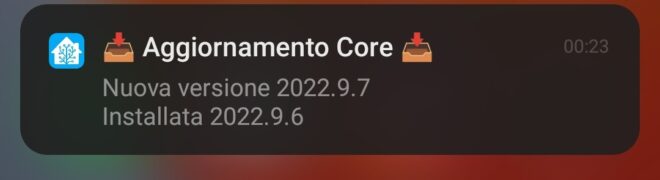
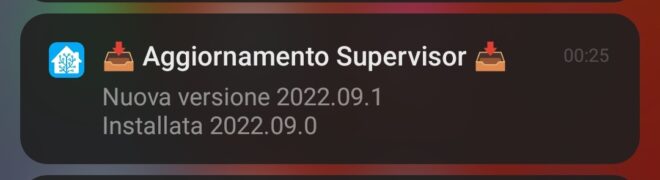
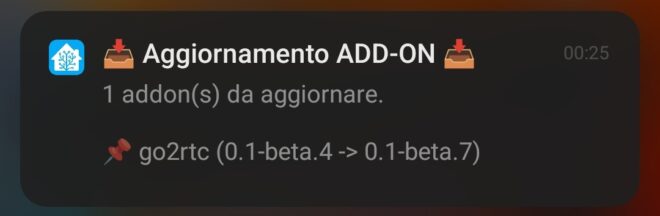
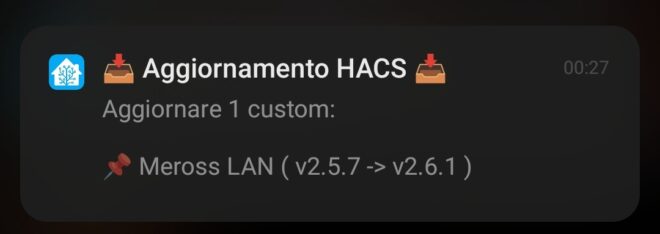
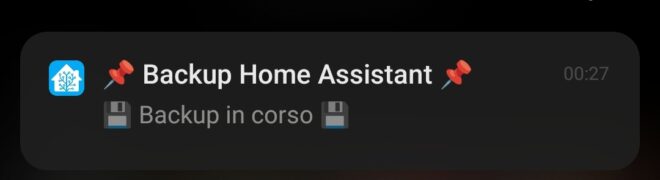
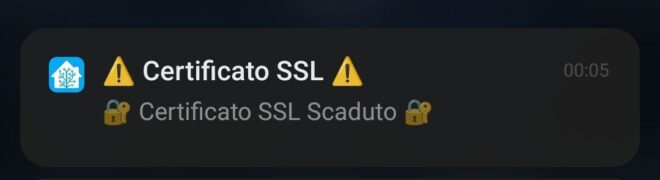
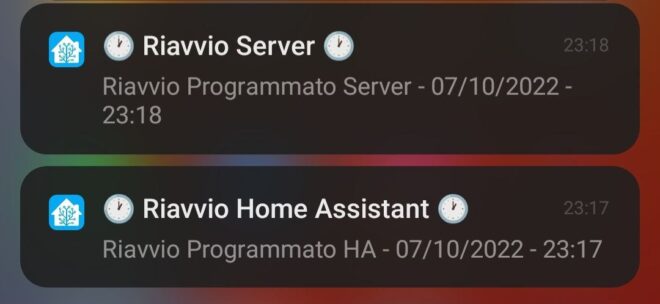
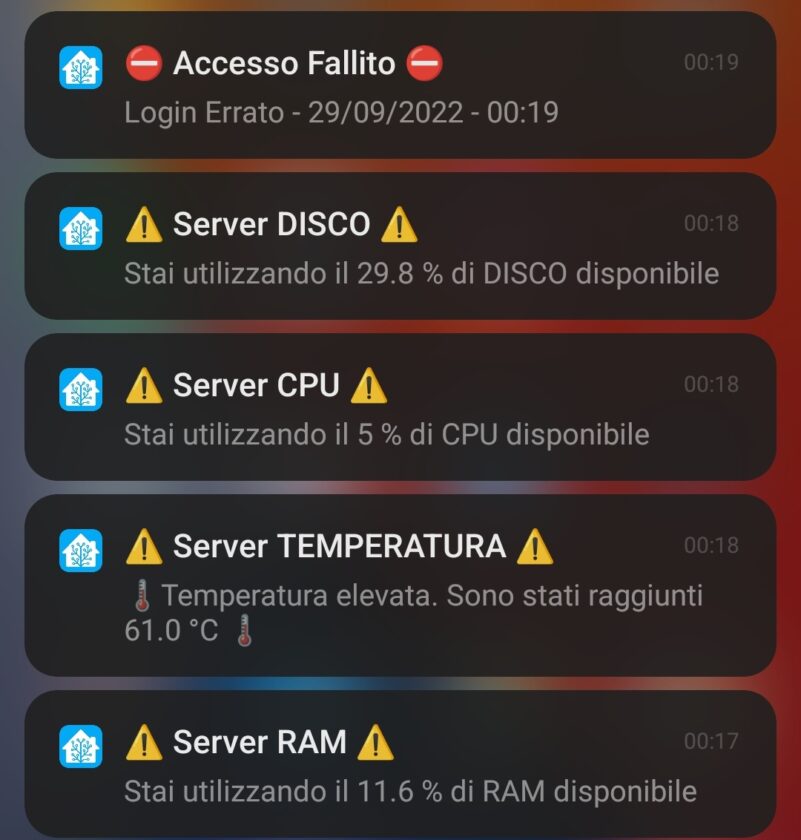
Notifiche PUSH:

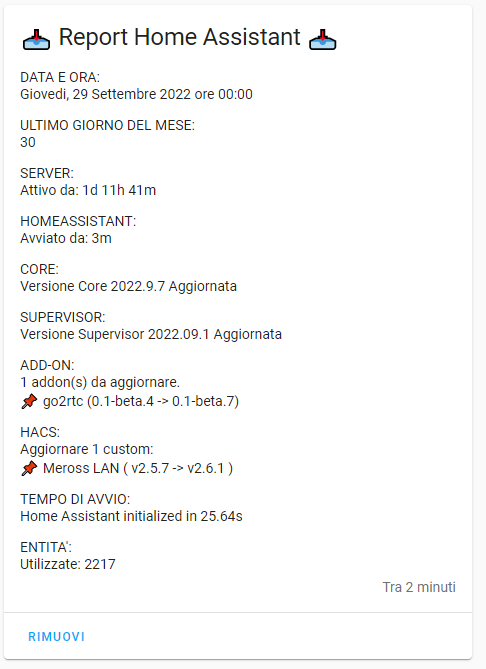
Report:
1.Sistemi & Dispositivi Testati
– Package Testato e funzionante con i seguenti “Sistemi”:
- Debian
- Ubuntu
- Proxmox
- Home Assistant OS
– Package Testato e funzionante con i seguenti “Dispositivi“:
- Mini PC
- Nuc
- Raspberry PI 4
2.Novità Versione 2.8 Fix 3
- Corretti Warning Template HA 2025.12
- Card Aggiornata per Modifiche HA 2025.12
3.Sensori Disponibili:
Di seguito i processi che sarà possibile monitorare:
- Giorno
- Ora
- Core: Stato – Versione Disponibile – Versione Installata
- Supervisor: Stato – Versione Disponibile – Versione Installata
- Store Update: Hacs – HA Store
- Tempo di Avvio Home Assistant
- Uptime: Home Assistant – Server
- Disco: Utilizzato – Libero
- Ram: Utilizzata – Libera
- Cpu: Utilizzata – Potenza CPU – Temperatura
- IP: Locale – Pubblico
- Backup: Ultimo – Server – Locali ( Disponibile Abilitando G Drive )
- Conteggio Entità: Totali & Parziali
- Ultimo Giorno del Mese: ( Disponibile Sul Report )
- Controllo Assorbimento, Costi, Kwh: Ieri – Oggi – Mese – Anno ( Presa Smart Controllo Consumi Necessaria )
Di seguito i servizi che sarà possibile abilitare per la ricezione delle notifiche Push:
- Report Home Assistant
- Notifiche: Avvio Server – Tempo Avvio – Login Errato
- Update Home Assistant: Core – Supervisor – Addon – Hacs
- Alert Soglia: Ram – Cpu – Temperatura – Spazio Disco
- Backup Automatico / Manuale: Locale – Cloud
- Riavvio Programmato: Home Assistant – Server
4.Prerequisiti:
- Configurare Browser Mod ( Guida )
- Abilitare la Cartella Packages ( Guida )
- Installare HACS Store ( Guida )
- Installare Sensor Time ( Guida )
- Installare Push Update PKG ( Guida )
- Installare Calcolo Costi Energia PKG ( Guida )
- Presa Controllo Consumi Smart da 10A – 16A ( Modelli Testati Compatibili ) FACOLTATIVO
– Installare i seguenti Custom Component da HACS
– Custom Component da Scaricare:
- Tempo di Avvio ( Guida Installazione )
- Swipe Card
- Bar Card ( Guida Installazione )
- Hui Element
- Button Card
- Card Mod
- Config Template Card
- Browser Mod
- Paper Buttons Row
- Multiple Entity Row
- Mini Graph Card
- Layout Card
- Canary
– Riavviare il sistema cliccando su:
- Strumenti per sviluppatori
- Selezionare la scheda “Yaml
- Cliccare su “Riavvia”

5.Backup Google Drive ( Facoltativo )
Per abilitare il sistema backup su Google Drive seguire la seguente guida:
– Cliccare su “Settings“, ed impostare i seguenti parametri nell’ add-on:
- Backups in Home Assistant: impostare il numero di backup massimi da tenere localmente
- Backups in Google Drive: impostare il numero di backup massimi da tenere sul server
- Days between backups: impostare il valore “0”
- Backup time of day: lasciare il campo orario vuoto
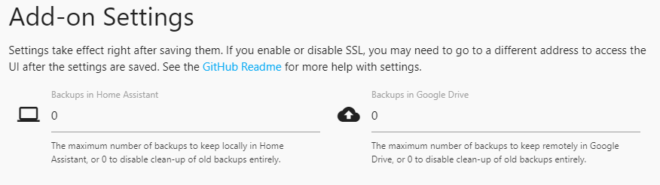
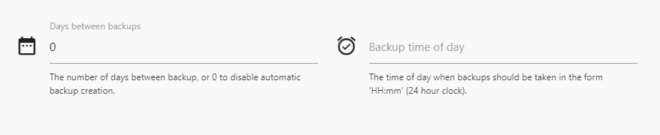
– Confermare le modifiche cliccando su”Save”
6.Installazione Integrazioni
– Recarsi su Home Assistant, cliccare su “Impostazioni” e successivamente su “Dispositivi e servizi”.

– Cliccare su “Aggiungi Integrazione” e installare le seguenti integrazioni:
- SYSTEM MONITOR
Visto i recenti cambiamenti di System Monitor di seguito troverete la lista di sensori utilizzati dalla card, se i vostri sensori hanno nomi differenti rinominare quest’ultimi allo stesso modo, altrimenti la card non verrà visualizzata:
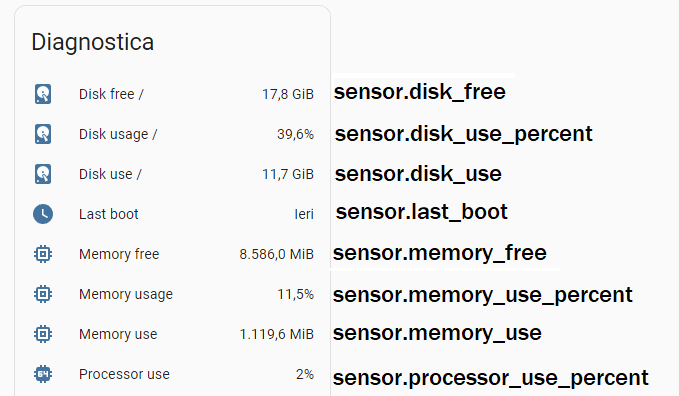
- sensor.disk_free
- sensor.disk_use_percent
- sensor.disk_use
- sensor.last_boot
- sensor.memory_free
- sensor.memory_use_percent
- sensor.memory_use
- sensor.processor_use_percent
- sensor.processor_temperature ( Entità Non Disponibile per chi utilizza Macchine Virtuali )

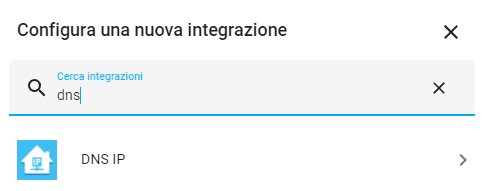
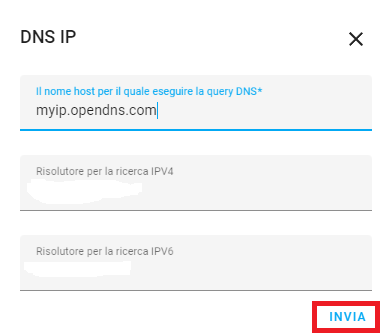
- DNS IP
Rinominare l’entità in: “sensor.ip_pubblico”
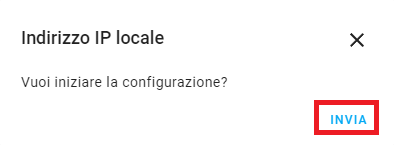
- INDIRIZZO IP LOCALE
Se diversa rinominare l’entità in: “sensor.local_ip”

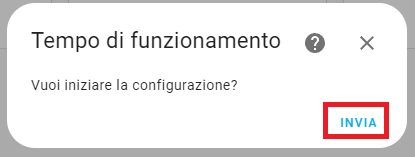
- TEMPO DI FUNZIONAMENTO
Se diversa rinominare l’entità in: “sensor.uptime”

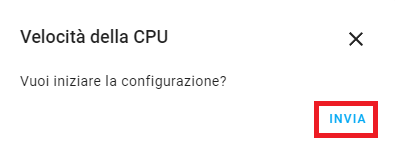
- VELOCITA’ CPU
Funziona solo su CPU Intel & Amd ( No Raspberry e Simili )
Se diversa rinominare l’entità in: “sensor.cpu_speed”

7.Download Package
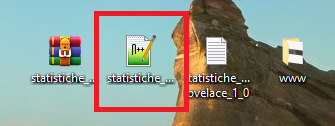
– Scaricare il Package “DOWNLOAD” ed estrarre il contenuto.
8.Installazione Package
– Copiare il file “statistiche_ha_x_x” nella cartella “package”
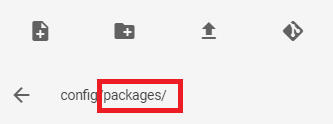
– Aprire il package “statistiche_ha_x_x” e modificare i seguenti parametri:
- Inserire Sensore Potenza Istantanea Consumi in Watt ( Necessaria per visualizzare i consumi )
- Inserire Sensore Temperatura ( Modificare solo se si utilizza una Virtual Machine: Proxmox – Virtual Box – Simili )
- Inserire Sensore Certificato SSL ( Guida: Sensore Certificato SSL )
- Inserire i dispositivi che dovranno ricevere la notifica Push
- Inserire Switch Ventola Rack ( Necessaria per Raffreddare il Rack – OPZIONALE )
NB: Inserire il vostro Notify Push Home Assistant o Telegram.
Esempio: notify.mobile_app_salvatore inserire soltanto: mobile_app_salvatore
-
- Guida: Trovare Notify Push
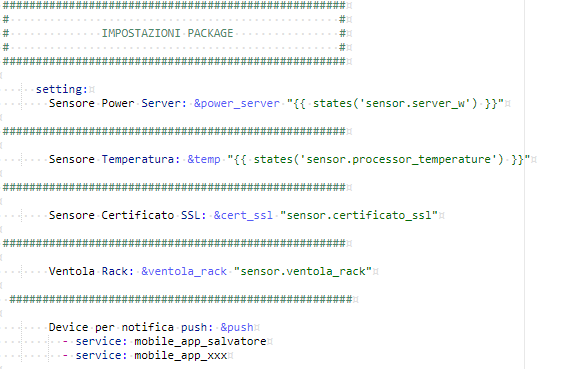
– Cliccare su “Salva” e verificare che la configurazione sia corretta 

– Copiare il file “ha_logo.gif” contenuto nella cartella www/foto-pkg del package, nella vostra cartella www/foto-pkg di home assistant, se non è presente la cartella “www” crearla.

– Riavviare il sistema cliccando su:
-
-
- Strumenti per sviluppatori
- Selezionare la scheda “Yaml
- Cliccare su “Riavvia”
-
9.Creazione Card in Lovelace
– All’interno del file zip sono presenti diverse di CARD utilizzare quella più adatta alla vostra configurazione:
- CARD UNIVERSALE BACKUP LOCALE
- CARD UNIVERSALE BACKUP GOOGLE DRIVE
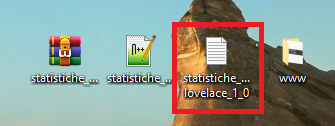
– Aprire il file “statistiche_ha_card_lovelace_x_x.” scelto, selezionare le righe di codice e copiarle (Ctrl+C).
– Cliccare su “Configurare l’interfaccia Utente”

– Selezionare ” + ”

– Cliccare sulla voce “Manuale”

– Incollare le righe precedentemente selezionate (Ctrl+V)
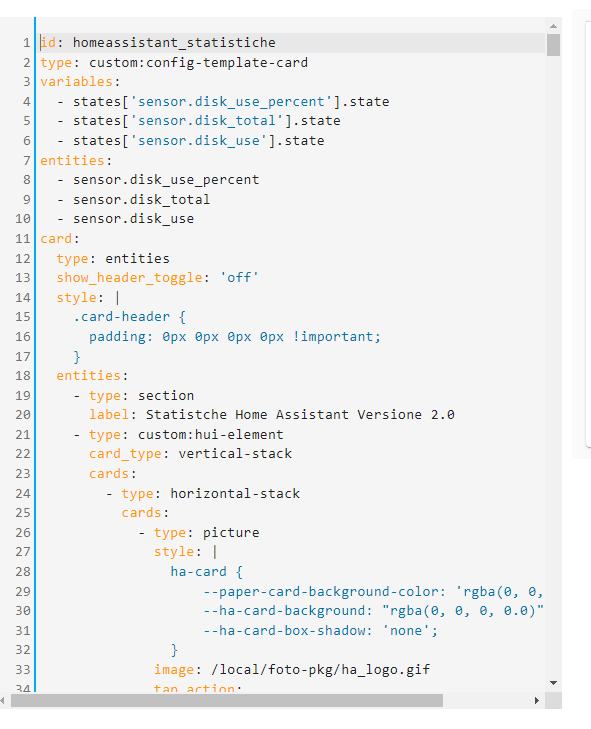
– Infine, Salvare cliccando su “Salva”
Nella Dashboard principale è possibile monitorare:
- Uptime Server
- Stato Supervisor
- Uptime Home Assistant [ Selezionando la voce “Riavvia” sarà possibile riavviare Home Assistant ]
- Spazio Disco
- Temperatura CPU
- Ram Utilizzata
- Carico CPU

– Cliccando sul logo di Home Assistant sarà possibile visualizzare:
- Percentuale Disco Utilizzato
- Temperatura CPU
- Percentuale Ram Utilizzata
- Carico CPU Attuale
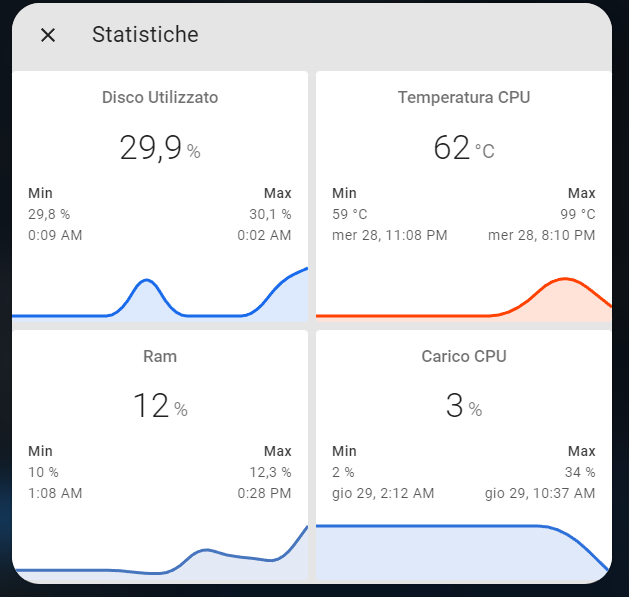
NB: Se effettuate un filtraggio dati sul recorder, e necessario per visualizzare correttamente i grafici abilitare le seguenti entità alla registrazione dati:
- sensor.disk_use_percent
- sensor.cpu_temperatura
- sensor.memory_use_percent
- sensor.processor_use_percent
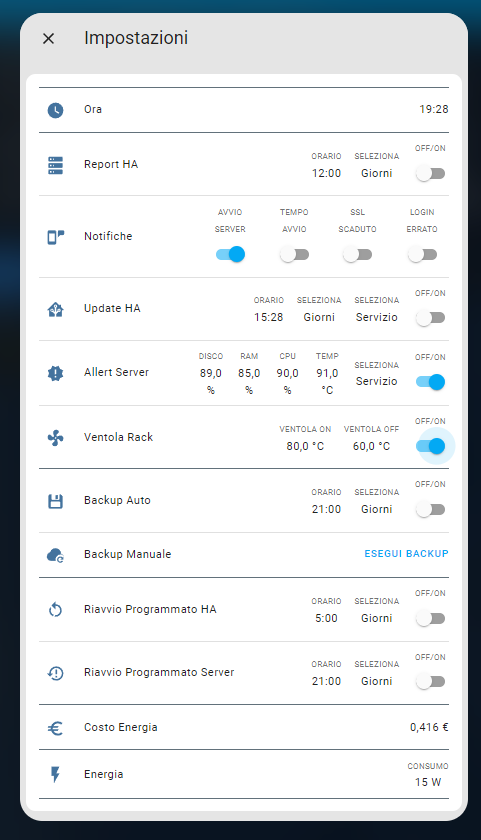
– Nel menù “Impostazioni” è possibile:
- Abilitare il Report Home Assistant
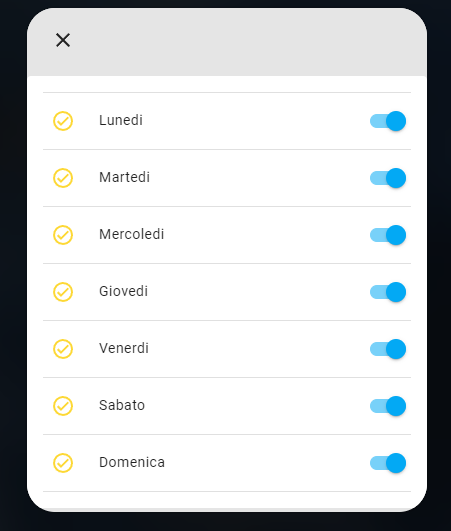
[ Inserendo i Giorni desiderati e l’orario, verrà inviato un Report sullo stato di Home Assistant ] - Abilitare le Notifiche: Avvio Server, Tempo Avvio, SSL Scaduro, Login Errato
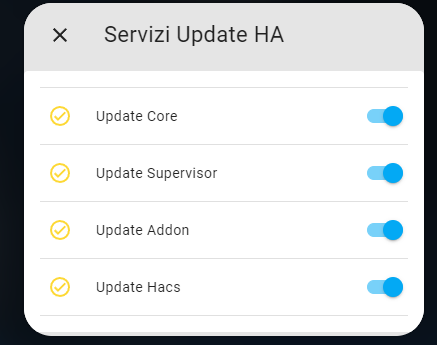
- Abilitare le Notifiche Update di Home Assistant
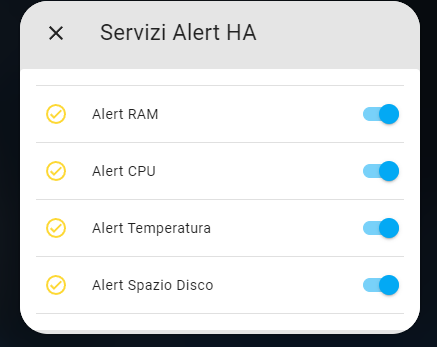
[ Inserendo i Giorni desiderati e l’orario, verrà inviata una notifica Push con gli Update da eseguire ] - Abilitare le Notifiche Alert per: DISCO – RAM – CPU -TEMPERATURA
[ Inserendo i Giorni desiderati, il tipo di servizio e l’orario, verrà inviata una notifica Push con i relativi Alert ]
- Abilitare Ventola Rack – Temperatura
[ Possibilità di Gestire una Ventola di raffreddamento supplementare per Raffreddare il Case Rack – OPZIONALE ] - Eseguire Backup Automatici
[ Inserendo i Giorni desiderati e l’orario, sarà possibile eseguire Backup Locali e in Cloud di Home Assistant ] - Eseguire Backup Manuali
- Riavvio Programmato Home Assistant
[ Inserendo i Giorni desiderati e l’orario, sarà possibile eseguire un riavvio programmato di Home Assistant ] - Riavvio Programmato Server
[ Inserendo i Giorni desiderati e l’orario, sarà possibile eseguire un riavvio programmato del Server ] - Costo Energia
[ Impostare il costo di 1kwh compreso di tasse ]
Per avere una stima del prezzo di 1kwh tassato seguire questa semplice formula:
( Totale Bolletta – Canone ) : Kwh consumati = Risultato Kwh Tassato
(154 – 18 ) : 320 = 0.4 al kwh
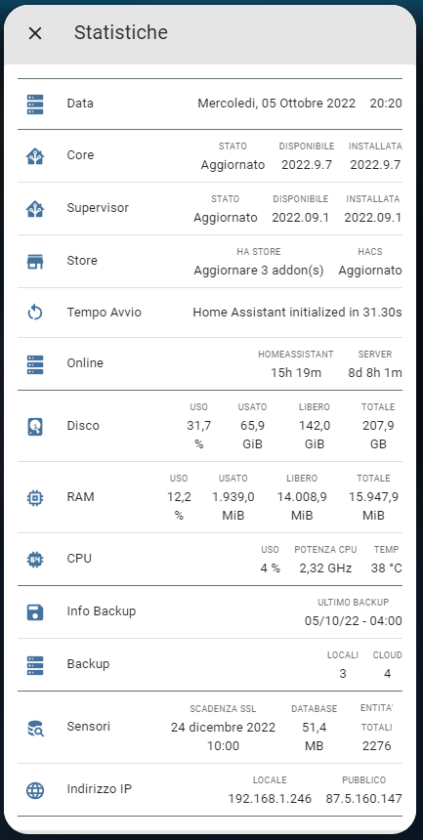
– Nel menù “Statistiche” è possibile monitorare:
- Giorno
- Ora
- Core: Stato – Versione Disponibile – Versione Installata
- Supervisor: Stato – Versione Disponibile – Versione Installata
- Store Update: Hacs – HA Store
- Tempo di Avvio Home Assistant
- Uptime: Home Assistant – Server
- Disco: Utilizzato – Libero
- Ram: Utilizzata – Libera
- Cpu: Utilizzata – Potenza CPU – Temperatura
- Backup: Ultimo – Server – Locali ( Disponibile Abilitando G Drive )
- IP: Locale – Pubblico
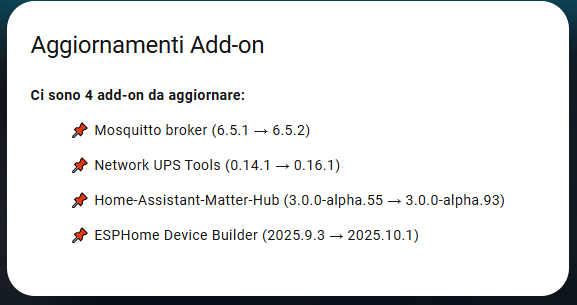
– Cliccando su “HA Store” sarà possibile visualizzare nel dettaglio gli add-on da aggiornare.
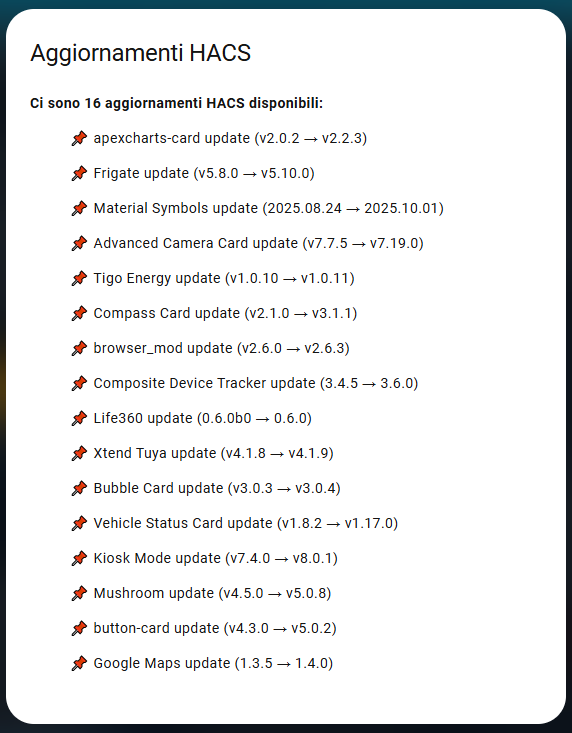
– Cliccando su “HACS Store” sarà possibile visualizzare nel dettaglio gli add-on da aggiornare.
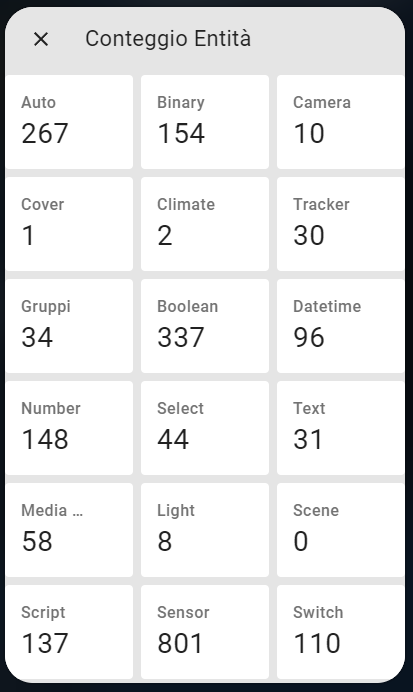
– Cliccando su “Entità Totali” sarà possibile visualizzare nel dettaglio tutte le tipologie di entità presenti.
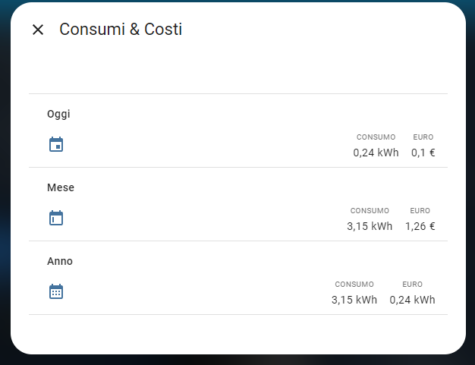
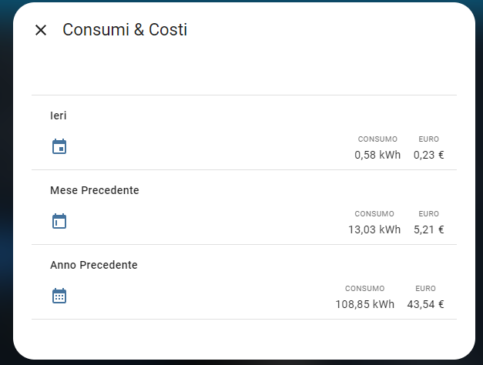
– Nel menù “Consumi & Costi” con uno semplice “Swipe” sarà possibile:
- Monitorare i Kwh Consumati su base: Giornaliera – Mensile – Annuale / Ieri – Mese Scorso- Anno Scorso
- Monitorare i Costi su base: Ieri – Giornaliera – Mensile – Annuale / Ieri – Mese Scorso- Anno Scorso
– Nel menù “Info Package“” sarà possibile:
- Visualizzare la “Versione Installata” del Package
- Visualizzare “L’ultima Versione Disponibile” del Package sul Server
- Scaricare gli update del Package
- Accedere al Canale: “DomHouse.it NEWS“
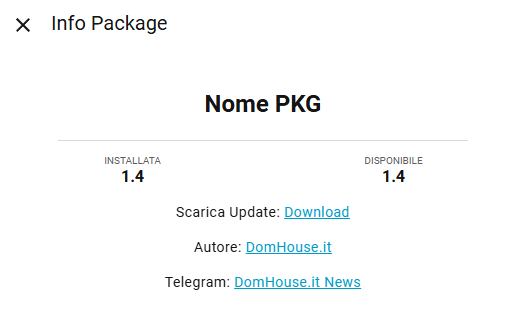
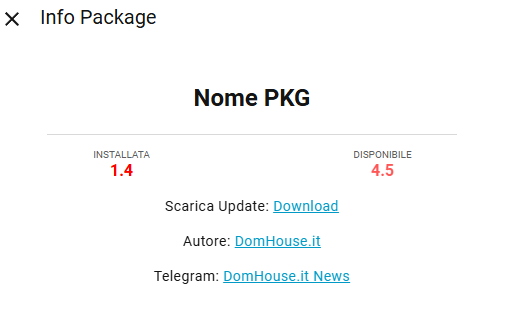
- Se la “Versione Installata” è differente dalla “Versione Disponibile” i numeri diventeranno di colore ROSSO e la voce disponibile inizierà a lampeggiare.
10.Risoluzione dei problemi
Accedi alla sezione dedicata: “Risoluzione dei Problemi PKG“
⚠️ Licenza e Utilizzo
Questo pacchetto e il codice contenuto sono opera intellettuale di Domhouse.it.
La condivisione, la ripubblicazione o l'uso in video (YouTube, Social) sono permessi SOLO citando la fonte. Se utilizzi questo lavoro nei tuoi contenuti, devi inserire obbligatoriamente:
- La dicitura: "Progetto realizzato da Domhouse.it"
- Il link diretto a questa pagina.
📹 Sei un Content Creator? Copia questo testo in descrizione:
Integrazione realizzata da Domhouse.it.
Guida e download: [INSERISCI QUI IL LINK DI QUESTA PAGINA]
 Quest'opera è distribuita con Licenza Creative Commons Attribuzione - Non commerciale - Condividi allo stesso modo 4.0 Internazionale.
Questo contenuto ti è stato utile? ☕
Se ti va, puoi sostenere lo sviluppo e i costi del server
offrendomi un caffè simbolico!
