
Notifica Benvenuto su Google & Alexa
In questa guida scopriremo come ricevere un messaggio di “Benvenuto a Casa” dai nostri speaker Google & Alexa con l’ausilio del nostro amato Home Assistant.
Di seguito i punti che affronteremo:
- Prerequisiti
- Download Automazione
- Recupero entità media_player Home Assistant
- Installazione Automazione
1. Prerequisiti:
- Abilitare la Cartella Packages ( Guida )
- Configurare Alexa Media Player ( Guida)
- Configurare Google TTS ( Guida )
2. Download Automazione:
– Scaricare l’automazione “DOWNLOAD” ed estrarre il contenuto.

3. Recupero entità media_player Home Assistant
– Recarsi su Home Assistant, cliccare su “Impostazioni” e successivamente su “Dispositivi e servizi”.
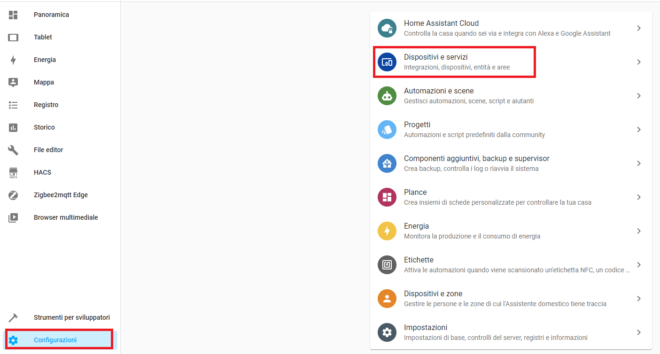
– In base allo speaker posseduto ” Google o Alexa”, Cliccare su “entities ”.


– Ricopiare i “media_player” scelti in un posto sicuro, ci serviranno successivamente.

4.Installazione Automazione
– Copiare il file “notifica_benvenuto_alexa_google” nella cartella “package”

– Aprire il file “notifica_benvenuto_alexa_google” e modificare i seguenti parametri:
PARTE SPEAKER GOOGLE
- Alias: Nome Automazione [ Esempio: Rientro Salvo – Google Home ]
- Entity_id: Inserire il vostro Person [ Esempio: person.salvatorelentini ]
- For: Tempo di avvio automazione dopo essere rientrati in casa [ Esempio: 00:00:10 ]
- After: Orario inizio funzionamento automazione [ Esempio: 11:00:00 ]
- Before: Orario fine funzionamento automazione [ Esempio: 20:30:00 ]
- Target: Inserire l’entità dello Speaker Google [ Esempio: media_player.google_sala ]
- Message: Inserire i messaggi che verranno pronunciati dall’assistente vocale Google
PARTE SPEAKER ALEXA
- Alias: Nome Automazione [ Esempio: Rientro Salvo – Alexa ]
- Entity_id: Inserire il vostro Person [ Esempio: person.salvatorelentini ]
- For: Tempo di avvio automazione dopo essere rientrati in casa [ Esempio: 00:00:10 ]
- After: Orario inizio funzionamento automazione [ Esempio: 11:00:00 ]
- Before: Orario fine funzionamento automazione [ Esempio: 20:30:00 ]
- Target: Inserire l’entità dello Speaker Alexa [ Esempio: media_player.alexa_sala ]
- Message: Inserire i messaggi che verranno pronunciati dall’assistente vocale Alexa.
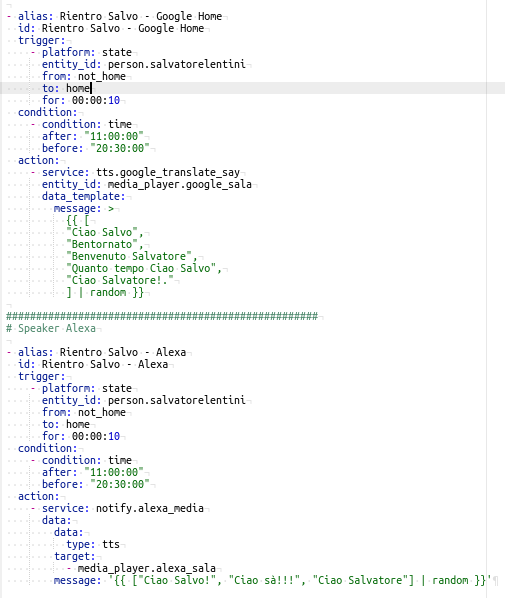
– Cliccare su “Salva” e verificare che la configurazione sia corretta 

– Riavviare il sistema cliccando su:
- Strumenti per sviluppatori
- Selezionare la scheda “Yaml
- Cliccare su “Riavvia”

INSTALLAZIONE COMPLETATA !
Questo contenuto ti è stato utile? ☕
Se ti va, puoi sostenere lo sviluppo e i costi del server
offrendomi un caffè simbolico!
