

Installare Tasmota su Sonoff – MiniD1 – ESP8266
Prima di effettuare queste operazioni, è di VITALE IMPORTANZA staccare la corrente al dispostivo.
NON MI ASSUMO NESSUNA RESPONSABILITÀ SU DANNI A PERSONE O COSE.
In questa guida scopriremo come installare e configurare il firmware TASMOTA sui nostri dispositivi Sonoff , MiniD1 o Esp8266
Di seguito i punti che affronteremo:
- Modalità Programmazione USB – OTA
- Perchè Cambiare Firmware?
- Caratteristiche
- Download Tasmota
- Configurazione Iniziale
- Scelta Template
- Caricamento Template
- Configurazione MQTT
- Comandi in Consolle
- Calibrare Assorbimento
- Integrazione in Home Assistant [ Modalità Discovery ]
- Gestire dispostivi da ALEXA [ Tasmota ]
- Gestire dispostivi da ALEXA [ APP ]
- Upgrade Firmware
1. Modalità Programmazione OTA – SERIAL / USB
NB: Per mandare in modalità Programmazione i vostri dispositivi consultare la seguente guida:
Modalità Programmazione via OTA:
Modalità Programmazione via SERIAL / USB:
2. Perchè Cambiare Firmware?
Ci sono svariati motivi per cui cambiare firmware, eccone alcuni:
- Integrazione MQTT <<Link Guida >>
- Decentralizzazione da server Prorpietari ( Ewelink )
- Maggiore Reattività del dispositivo
- Possibilità di Utilizzare Alexa tramite Skill in ( Locale )
Una Volta effettuato il Flash non sarà più possibile utilizzare i relativi server proprietari.
La garanzia verrà invalidata.
3. Caratteristiche
- Opzioni di risparmio energetico
- Supporto IP statico
- È possibile definire fino a 2 reti diverse
- Supporto MQTT
- Gestisce correttamente più AP con lo stesso SSID
- Supporto per pulsanti e interruttori
- Supporto per ON / OFF ritardato
- Utilizzo di un pulsante
- Supporto per relè bloccati
- Abilita / disabilita la modalità impulso
- Completamente configurabile in interfaccia utente Web
- Integrazione con Alexa
- Domoticz integrazione tramite MQTT
- Supporto per luci (colore, luminosità, stato on / off)
- Supporto Sensori ( Potenza – Led – Temperatura )
4. Download Tasmota:
FIRMWARE CARICAMENO VIA OTA:
- Firmware TASMOTA LITE <<Link Download>>
FIRMWARE CARICAMENTO VIA SERIALE o USB:
- Firmware TASMOTA << Link Download >>
5.Configurazione iniziale
– Selezionare la rete Creata dal dispostivo e connettetevi.

– Aprire il Browser internet e collegarsi all’indirizzo
- Indirizzo Browser: 192.168.4.1
– Inserire i seguenti dati e confermare con “Save”
- AP1 SSid: Nome Rete Wifi
- Ap1 Password: Passoword Rete Wifi
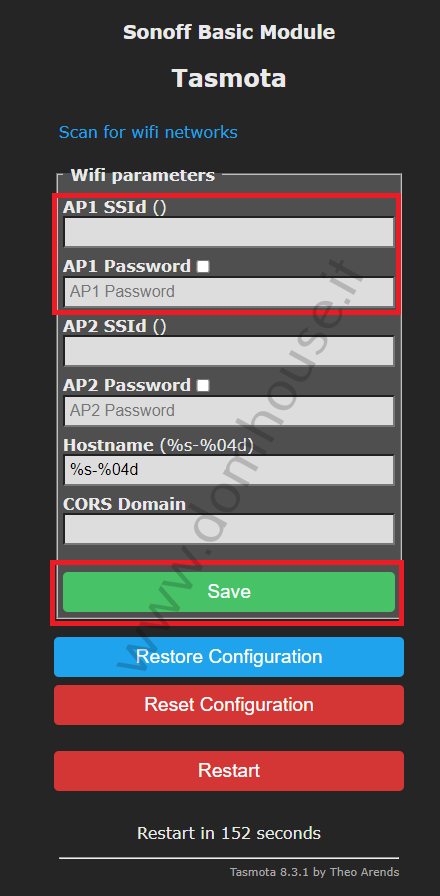
– Recuperare l’indirizzo Ip che il Modem ha assegnato al vostro dispositivo.
– Ecco come si presenta Tasmota:

6.Scelta Template
Ogni dispositivo con firmware TASMOTA per funzionare correttamente ha bisogno del suo Config Template, di seguito i template dei dispositivi più utilizzati:
Altri Template sono disponibili sul sito Ufficiale BLAKADDER TASMOTA
- Sonoff Mini: {“NAME”:”Sonoff Mini”,”GPIO”:[17,0,0,0,9,0,0,0,21,56,0,0,255],”FLAG”:0,”BASE”:1}
- Sonoff Basic: {“NAME”:”Sonoff Basic”,”GPIO”:[17,255,255,255,255,0,0,0,21,56,255,0,0],”FLAG”:0,”BASE”:1}
- Sonoff 4CH PRO R3: {“NAME”:”Sonoff 4CHPROR3″,”GPIO”:[17,255,255,255,23,22,18,19,21,56,20,24,0],”FLAG”:0,”BASE”:23}
-
Sonoff 4CH R3 Switch: {“NAME”:”Sonoff 4CHR3″,”GPIO”:[17,255,255,255,23,22,18,19,21,56,20,24,0],”FLAG”:0,”BASE”:7}
-
Sonoff RF Switch: {“NAME”:”Sonoff RF”,”GPIO”:[17,255,255,255,255,0,0,0,21,56,255,0,0],”FLAG”:0,”BASE”:2}
- Sonoff Pow R2: {“NAME”:”Sonoff Pow R2″,”GPIO”:[17,145,0,146,0,0,0,0,21,56,0,0,0],”FLAG”:0,”BASE”:43}
- Sonoff TH10 TH16: {“NAME”:”Sonoff TH”,”GPIO”:[17,255,0,255,255,0,0,0,21,56,255,0,0],”FLAG”:0,”BASE”:4}
-
Sonoff Dual Switch: {“NAME”:”Sonoff Dual”,”GPIO”:[0,148,0,149,255,0,0,0,0,56,255,0,0],”FLAG”:0,”BASE”:5}
-
Sonoff 4CH (R2) Switch: {“NAME”:”Sonoff 4CH”,”GPIO”:[17,255,255,255,23,22,18,19,21,56,20,24,0],”FLAG”:0,”BASE”:7}
7.Caricamento Template
– Cliccare su “Configuration”

– Click su “Configure Other”
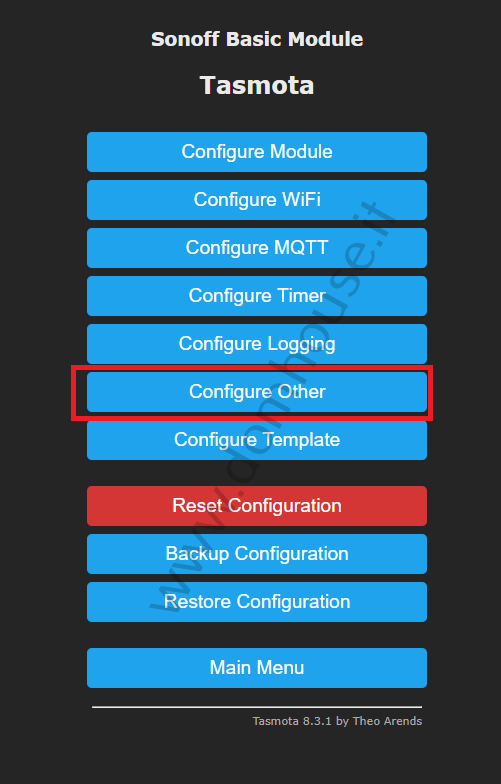
– Di seguito, compilare i campi richiesti e confermare con “Save”
- Template: Template per il vostro dispositivo
- Devices Name: Nome dispositivo [ Esempio Lampada ]
- Friendly Name 1: Nome dispositivo [ Esempio Lampada ]

– Il dispositivo si riavvierà è caricherà il template appena inserito.
8.Configurazione MQTT
– Recarsi su “Configuration”
– Selezionare “Configure MQTT”
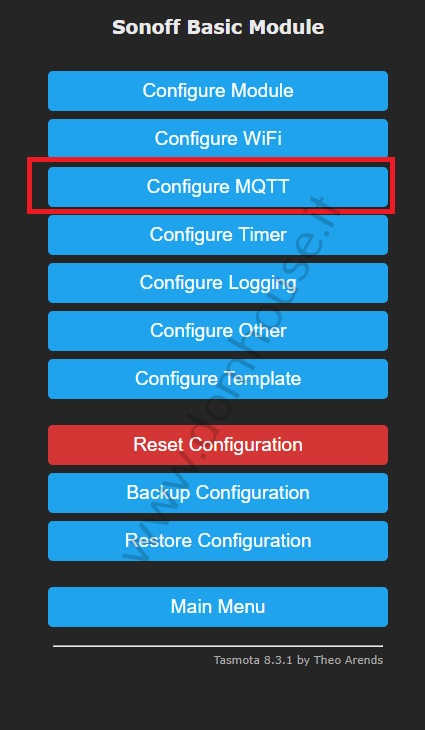
– Di seguito, compilare i campi richiesti e confermare con “Save”
- Host: Indirizzo MQTT Broker [ Esempio 192.168.1.15 ]
- User: Nome Utente MQTT Broker [ Esempio Domhouse ]
- Password: Password MQTT Broker [ Esempio Domhouse ]
- Topic: Nome_Dispositivo: [Esempio lampada_salotto ]

– Il dispositivo si riavvierà è caricherà le impostazioni appena inserite.
9.Comandi in Console
Grazie alla consolle tasmota è possibile inviare comandi specifici da far eseguire al nostro dispositivo:
Esempio invio comando:

PowerOnState: ( Imposta lo stato del relè dopo l’ accensione del dispositivo )
- 0 = Mantiene il relè OFF dopo l’accensione.
- 1 = Accende il relè dopo l’accensione.
- 3 = Passa il relè all’ ultimo stato salvato (impostazione predefinita).
- 4 = Accende il relè e disabilita l’ulteriore controllo dell’alimentazione.
PulseTime: ( Modalità Impulso )
- 0 = Disabilita l’uso del PulseTime per il Relè = PulseTime 0
- 1 = Imposta il PulseTime per un determinato tempo = PulseTime x
Tabella PulseTime Tempo:
- PulseTime1 = 0,1 Secondi
- PulseTime2 = 0,2 Secondi
- PulseTime10 = 10 Secondi
- PulseTime20 = 20 Secondi
Ora Solare / Legale AUTOMATICA:
NB: Lanciare i Comandi in Sequenza:
- cmnd/TimeSTD 0, 0, 10, 1, 3, 60
- cmnd/TimeDST 0, 0, 3, 1, 2, 120
- cmnd/Timezone 99
Comandi Utili:
- SetOption1 = Imposta la modalità multi pressione del pulsante
- SetOption11= Scambia la funzionalità di pressione singola a doppia del pulsante
- SetOption13 1 = Consenti un’azione immediata alla pressione di un singolo pulsante
- SetOption19 1 = Abilita il rilevamento automatico del dispositivo su Home Assistant
- SetOption31 = Disattiva il lampeggiamento del LED di stato Wi-Fi
- SwitchMode 3 = Viene utilizzato con pulsanti ( normalmente aperti )
- Teleperiod X = Tempo di invio messaggi MQTT al Broker
TelePeriod 10 = Ogni 10 secondi il dispositivo invierà il suo stato al Broker MQTT - WifiConfig 2 = Porta il dispositivo in modalità Access Point se la rete WIFI non è disponibile.
10.Calibrare Assorbimento
Se si possiede una presa consumi, sarà indispensabile “Calibrare” il sensore di assorbimento in modo da avere letture precise e reali.
- Procurarsi una lampadina classica ( No led – No driver ) ed appuntare il valore di assorbimento presente sulla lampada. Esempio 50w
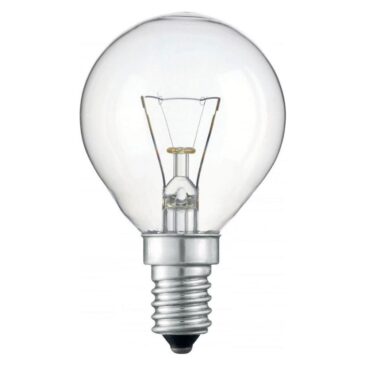
– Collegare la lampadina al Sonoff SPM e verificare il valore di assorbimento.
NB: In questo caso la lettura ha un errore di 5 w che andremo a correggere.
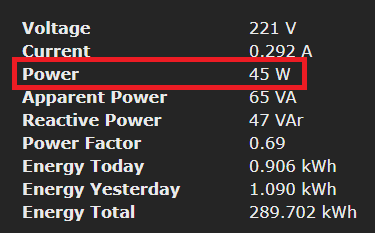
– Cliccare su “Console”

– Inviare il seguente comando:
- PowerSet X – Al posto della X inserire il valore di assorbimento nominale preso in precedenza, in questo caso 50. Quindi il valore da inserire sarà PowerSet 50
Per una calibrazione più dettagliata seguire la Wiki ufficiale Tasmota tramite il seguente link: Power Monitoring Calibration
11.Integrazione in Home Assistant [ Modalità Discovery ]
– Aprire la consolle tasmota, e inviare il seguente comando Setoption19 1
– Recarsi su Home Assistant, cliccare su “Impostazioni” e successivamente su “Dispositivi e servizi”.
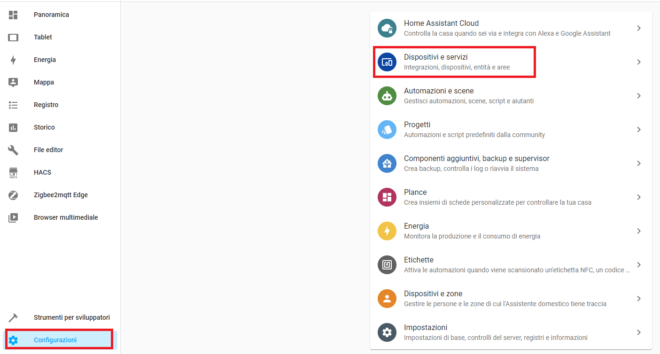
– Cliccare su “MQTT“.

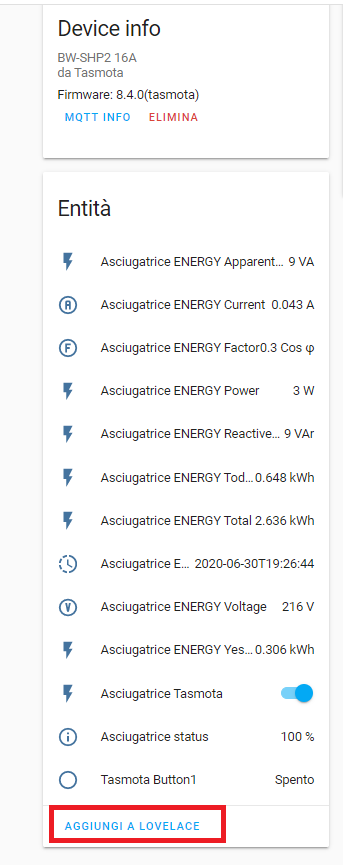
– Scegliere l’entità, e cliccare su “Aggiungi a Lovelace”.

12.Gestire dispositivi da Alexa [ TASMOTA]
Tasmota offre un ottimo sistema di Emulazione per alexa , infatti sarà possibile per il nostro smart speaker visualizzare i dispositivi con a bordo tasmota.
NB: L’emulazione funziona soltanto con Prese Smart & Luci Smart sono quindi esclusi Power Meter & Controlli Tapparelle.
– Rechiamoci su “Configuration”
– Click su “Configure Other”
– Di seguito compilare i campi richiesti e confermare con “Save”
Emulation:
- Belikn WeMo: Per Far Riconoscere il dispositivo ad Alexa Come Presa
- Hue Bridge: Per Far Riconoscere il dispositivo ad Alexa Compe Lampadina
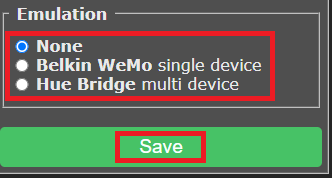
– Confermare con “Save”
13.Gestire dispositivi da Alexa [ APP]
– Aprire l’app Alexa e cliccare su “Altro”

– Cliccare su “Aggiungi un dispositivo”

– Selezionare “Altro”

-Cliccare su “Trova dispositivi”



-Click su “Visualizza”


Infine sarà possibile gestire i propri dispositivi con firmware Tasmota tramite l’assistente vocale e l’applicazione Alexa.
14.Upgrade Firmware
- Collegarsi alla pagina: “Tasmota OTA Release“
- Copiare il link ( CTRL + V ): http://ota.tasmota.com/tasmota/release/tasmota.bin.gz
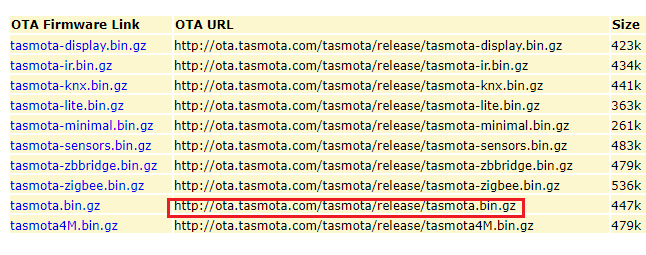
– Ritornare su “Tasmota” e selezionare:
- Firmware Upgrade
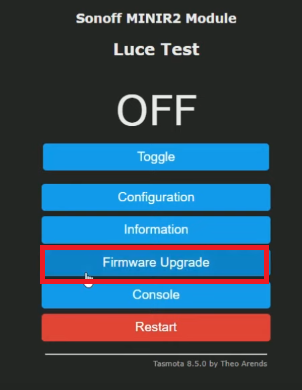
– Inserire i seguenti dati:
- OTA URL: Inserire l’url precedentemente salvato.
- Start Upgrade: Avvia la procedura di Aggiornamento Firmware.

Attendere che la procedura di flash arrivi al termine.
NB: Non togliere alimentazione al dispositivo in fase di flash !
Questo contenuto ti è stato utile? ☕
Se ti va, puoi sostenere lo sviluppo e i costi del server
offrendomi un caffè simbolico!
