
Addio Alexa? Voice Assistant Parte 3: Sintesi Vocale (TTS)
Siamo arrivati al terzo step del nostro percorso. Se hai seguito le guide precedenti, la situazione è questa: il tuo sistema ha un Cervello (l’Agente) capace di ragionare e delle Orecchie (STT/Wakeword) capaci di ascoltarti.
Eppure, l’esperienza non è ancora completa. C’è un elemento fondamentale che distingue un vero assistente smart da un semplice interruttore vocale: il feedback. Se chiedi “Che tempo farà domani?” o “Chi ha suonato al citofono?”, il tuo sistema attuale ha la risposta pronta, ma non ha modo di comunicartela. È un genio muto.
In questo articolo risolveremo il problema configurando la Sintesi Vocale (o TTS, Text-to-Speech). L’obiettivo non è solo far emettere suoni al tablet o speaker, ma dargli una voce che sia piacevole, fluida e il meno “robotica” possibile.
Qui ci troviamo di nuovo di fronte alla scelta tecnica che abbiamo visto per il riconoscimento vocale:
-
La strada Locale (Consigliata): Utilizzeremo Piper, uno straordinario motore neurale che offre voci incredibilmente realistiche girando interamente sul tuo server.
-
La strada Cloud: Se il tuo hardware non ha abbastanza “muscoli” per generare l’audio in tempo reale senza rallentamenti, vedremo come integrare le voci di: Microsoft TTS – Nabu Casa
È il penultimo tassello software prima di assemblare il nostro Tablet Satellite o Speaker.
NB: Scegliere una delle 3 Soluzioni Proposte
Di seguito i punti che affronteremo:
- Soluzione 1 Locale: Piper
- Soluzione 2 Cloud: Microsoft TTS
- Soluzione 3 Cloud: Nabu Casa
- Conclusioni e Considerazioni Finali
1.Soluzione 1 Locale: Piper
Installazione & Configurazione: Piper
– Nella Dashboard di Home Assistant cliccare su:
- Impostazioni
- Componenti Aggiuntivi
- Raccolta di Componenti Aggiuntivi

– Cercare & Selezionare l’ add-on: “Piper” & procedere con l’ installazione.

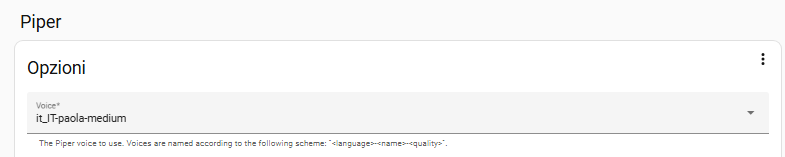
– Cliccare su Configurazione ed impostare i seguenti parametri, successivamente cliccare su “Salva“:
- Voice: it_IT-paola-medium
– Avviare “Piper”
2.Soluzione 2 Cloud: Microsoft TTS
Installazione & Configurazione: Microsoft Edge TTS
– Se la “Soluzione 1” non è di vostro gradimento potere provare il servizio di sintesi vocale “Microsoft Edge TTS” che è la voce di risposta che utilizzo nel video.
– Aprire “HACS” e digitare sulla barra di ricerca “Microsoft Edge TTS” e procedere alla sua installazione.

– Riavviare il sistema cliccando su:
- Strumenti per sviluppatori
- Selezionare la scheda “Yaml
- Cliccare su “Riavvia”

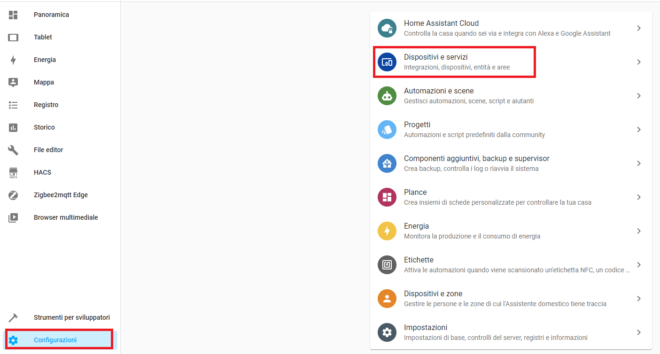
– Recarsi su Home Assistant, cliccare su “Impostazioni” e successivamente su “Dispositivi e servizi”.
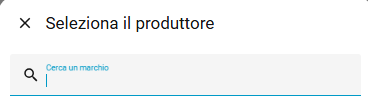
– Cliccare su “Aggiungi Integrazione” e cercare l’integrazione “Microsoft Edge TTS”
3.Soluzione 3 Cloud: Nabu Casa
Se utilizzate “Nabu Casa” avrete un setup di voci completo e naturale in varie lingue da scegliere già integrato nel sistema.
4.Conclusioni e Considerazioni Finali
Il cerchio si sta chiudendo, ma non siamo ancora arrivati alla fine.
A questo punto, il nostro lavoro sul software è completo: abbiamo assemblato l’assistente pezzo per pezzo. Gli abbiamo dato un Cervello (l’Agente di Conversazione) capace di ragionare, un Udito fine (il Riconoscimento Vocale) per catturare i comandi e, grazie a questa guida, una Voce (la Sintesi Vocale) per interagire con noi.
Tuttavia, se ci pensi, questi componenti sono ancora slegati tra loro. La “bocca” non sa cosa hanno sentito le “orecchie”, e nessuno dei due sa quale decisione prendere. Abbiamo i pezzi del puzzle, ma sono sparsi sul tavolo.
Manca il cuore pulsante del sistema: l’entità che riceve l’input, ragiona su cosa fare e decide cosa dire.
Nel prossimo articolo faremo il passo decisivo: vedremo come creare il vero e proprio Agente di Conversazione. Sarà lì, in un unico punto centrale, che andremo a inserire e collegare tutto ciò che abbiamo preparato: il cervello (l’intelligenza), l’elaboratore voce-testo (STT) e la voce del nostro assistente (TTS).
Preparati, perché nel prossimo capitolo il tuo assistente prenderà vita
👉 [Vai al prossimo articolo: Creare l’Agente di Conversazione e unire i sensi]
Questo contenuto ti è stato utile? ☕
Se ti va, puoi sostenere lo sviluppo e i costi del server
offrendomi un caffè simbolico!
