
Integrare Home Assistant Matter Hub
Da quando il protocollo Matter è entrato nel vivo della scena domotica, la maggior parte dell’attenzione su Home Assistant si è concentrata sul suo ruolo di Controller: ovvero, la capacità di prendere dispositivi Matter (come lampadine Eve o Nanoleaf) e portarli dentro HA.
Ma cosa succede se vogliamo fare il contrario? Se volessimo prendere i nostri dispositivi Zigbee, Z-Wave o template integrati in Home Assistant ed esporli verso Apple Home, Google Home o Alexa usando la velocità e la stabilità di Matter?
È qui che entra in gioco il progetto di cui parliamo oggi: Home Assistant Matter Hub.
Cos’è Home Assistant Matter Hub?
Sviluppato da t0bst4r, questo componente personalizzato (Custom Component) trasforma la tua istanza di Home Assistant in un dispositivo Matter Bridge.
In termini semplici: crea un “ponte” virtuale. I tuoi dispositivi collegati a Home Assistant (che non sono nativamente Matter) vengono “tradotti” nel linguaggio Matter e presentati alla rete.
Perché è una rivoluzione?
Fino a ieri, per esporre Home Assistant agli assistenti vocali o ad altri hub, avevamo due strade principali:
-
HomeKit Bridge: Ottimo, ma limitato all’ecosistema Apple.
-
Google Assistant / Alexa Cloud: Spesso richiedono abbonamenti (Nabu Casa) o configurazioni complesse e dipendono dal cloud.
Matter Hub cambia le carte in tavola:
-
100% Locale: Nessun cloud, nessuna latenza. La comunicazione avviene sulla tua rete LAN/Thread.
-
Multi-Admin: Grazie alla natura di Matter, puoi esporre i dispositivi di HA simultaneamente a Apple Casa, Google Home e Amazon Alexa.
-
Standard: Non serve più configurare integrazioni diverse per ogni piattaforma. Un unico protocollo per dominarli tutti.
Come Funziona (Sotto il cofano)
Tecnicamente, l’integrazione utilizza le librerie Python di Matter per emulare un accessorio bridge. Una volta installato, Home Assistant genera un codice QR (o un codice di abbinamento). Scansionando questo codice con il tuo smartphone tramite l’app Casa, Google Home o Alexa, Home Assistant viene visto come un hub certificato.
Domini Supportati
Al momento della scrittura, il progetto è in rapida evoluzione, ma supporta già le entità fondamentali:
-
Luci (Lights): On/off, luminosità e colore.
-
Interruttori (Switches/Plugs).
-
Sensori: Temperatura, umidità, occupazione, contatti (porte/finestre).
-
Cover: Tapparelle e garage.
-
Climate: Termostati e aria condizionata.
-
Lock: Serrature smart.
Di seguito i punti che affronteremo:
- Installazione
- Configurazione
1.Installazione:
– Nella Dashboard di Home Assistant cliccare su:
- Impostazioni
- Componenti Aggiuntivi
- Raccolta di Componenti Aggiuntivi
- Selezionare i 3 puntini in alto a destra e aprire il tab “Repository”

– Aggiungere nel campo “Aggiungi” la seguente repository:
https://github.com/t0bst4r/home-assistant-addons

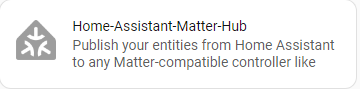
– Selezionare l’ add-on: “Home-Assistant-Matter-Hub” & procedere con l’ installazione.
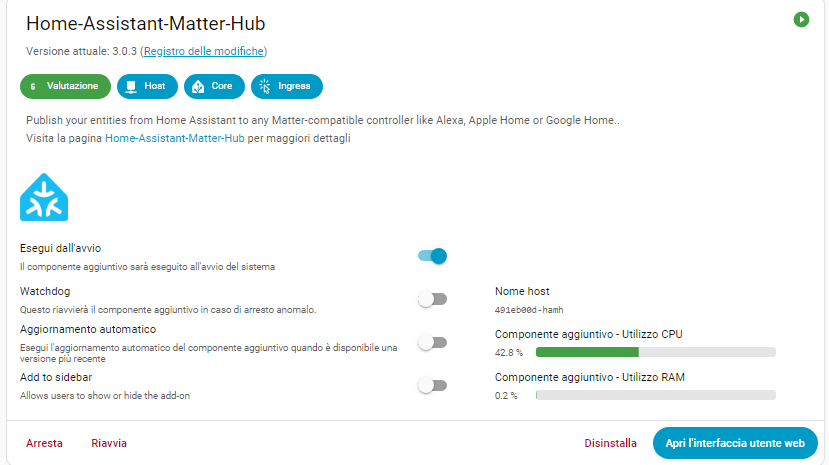
– Avviare l’ add-on e cliccare sulla scheda “Apri l’interfaccia utente web”.
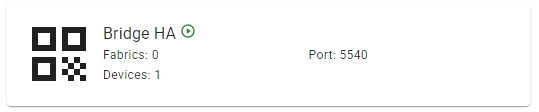
– Cliccare su “Create new bridge”
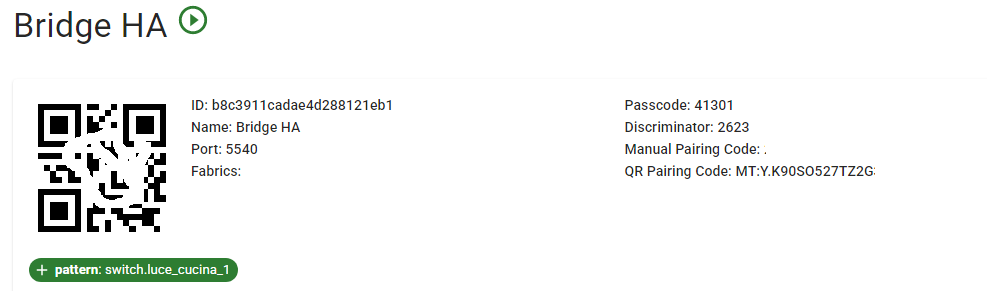
- Inserire Nome Bridge: Bridge HA
- Port: 5540 ( Non Cambiare )
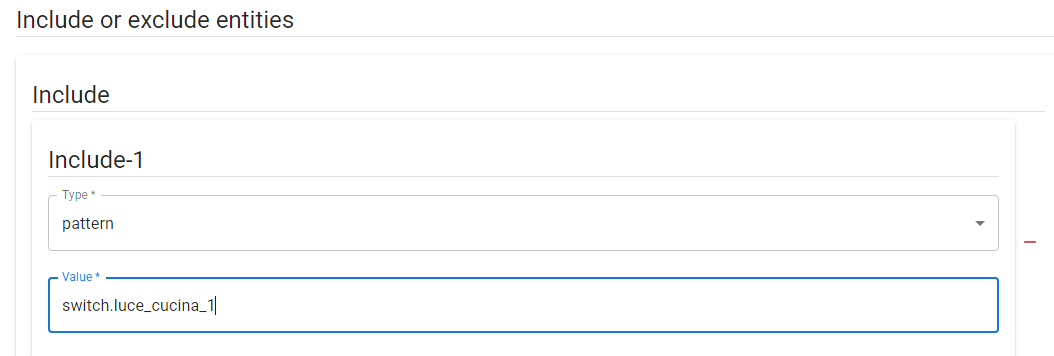
– Nella scheda “Include” premere +
- Type: Pattern
- Value: Inserire l’entità da integrare esempio: “switch.luce_cucina_1“
 – Dopo aver inserito tutte le entità premere su “Save” che trovate a fine pagina, successivamente verrà creato il Bridge
2.Configurazione:
Associazione Homekit
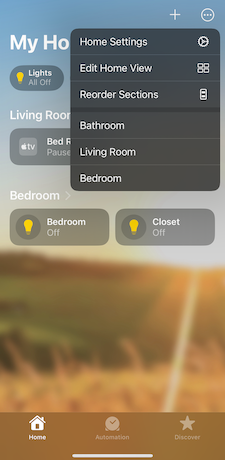
- Accedi alle impostazioni “Altro” in Apple Home Apri l’app Apple Home e tocca il pulsante “Altro” nell’angolo in alto a destra della schermata Home
- Individuare Hub e Bridge Vai su “Home Hub e Bridge” per visualizzare tutti i bridge connessi:
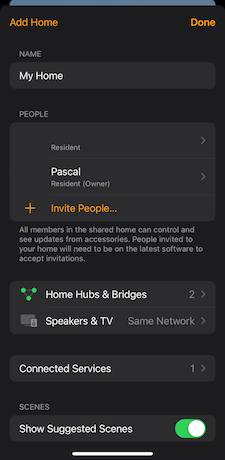
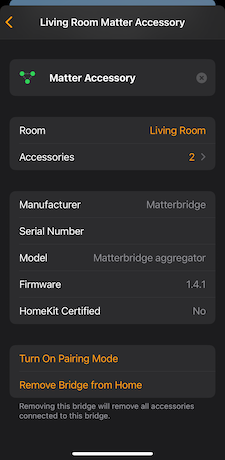
- Seleziona il tuo bridge Dall’elenco degli hub, scegli il tuo hub Matter:
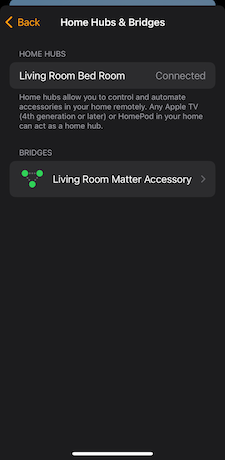
- Abilita la modalità di associazione Scorri fino in fondo ai dettagli dell’hub e seleziona “Attiva la modalità di associazione”:
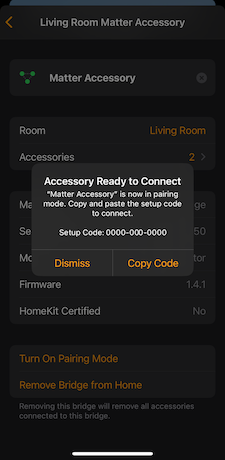
- Recupera il codice di associazione Verrà visualizzato un codice di associazione manuale. Annota questo codice per un utilizzo successivo:
Associazione Alexa:
- Apri l’app Alexa e seleziona “Aggiungi dispositivo”:
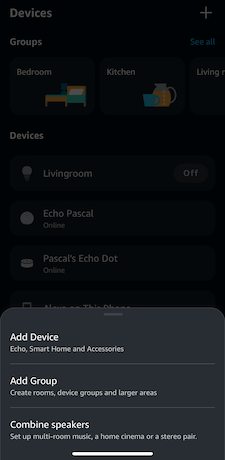
- Seleziona il tipo di dispositivo Scegli “Matter” come tipo di dispositivo:
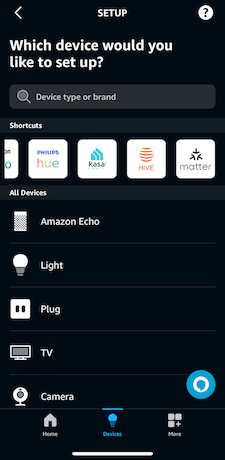
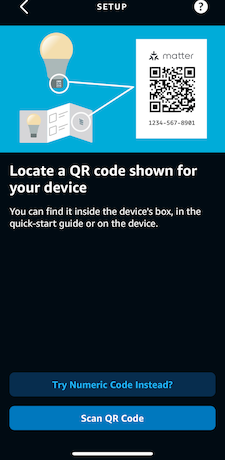
- Scegli il metodo di associazione Quando richiesto, seleziona “Prova codice numerico” invece di scansionare un codice QR:
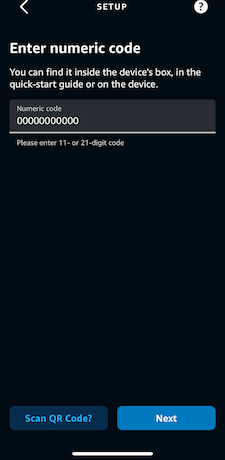
- Inserisci il codice di associazione Inserisci il codice di associazione manuale recuperato da Apple Home:
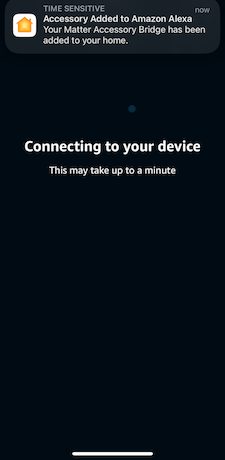
- Completa la connessione Consenti ad Alexa di stabilire la connessione al tuo bridge:
INSTALLAZIONE COMPLETATA
Questo contenuto ti è stato utile? ☕
Se ti va, puoi sostenere lo sviluppo e i costi del server
offrendomi un caffè simbolico!
