
Installare Maria DB su Home Assistant
Difficoltà: Facile
Stato: Aggiornato
In questa guida scopriremo come installare e configurare l’add on Maria DB su Home Assistant, i punti di forza di Maria DB rispetto al “DB Tradizionale” sono:
- Stabilità
- Velocità
- Performance Generali
Di seguito i punti che affronteremo:
- Installazione Maria DB
- Configurazione Maria
- Scarica il pacchetto
- Installazione Package
- Aggiungere Sensore Dimensione DB su Lovelace
1.Installazione Maria DB
– Nella Dashboard cliccare su:
- Impostazioni
- Componenti Aggiuntivi
- Raccolta di Componenti Aggiuntivi
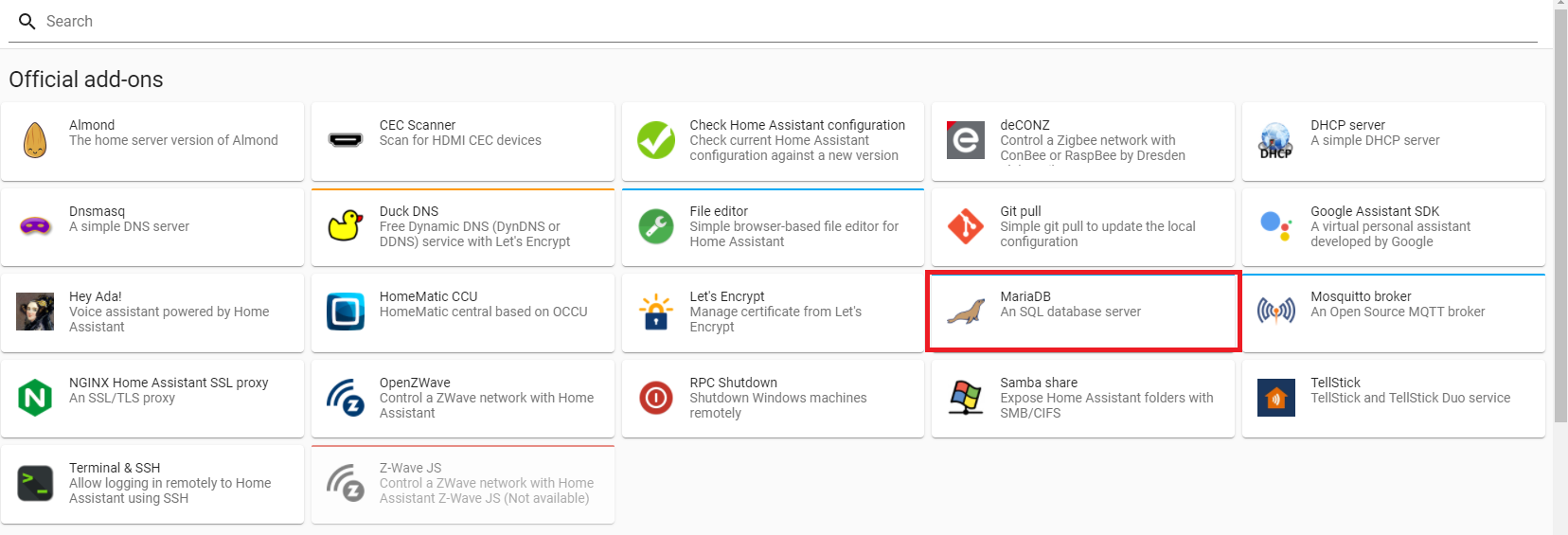
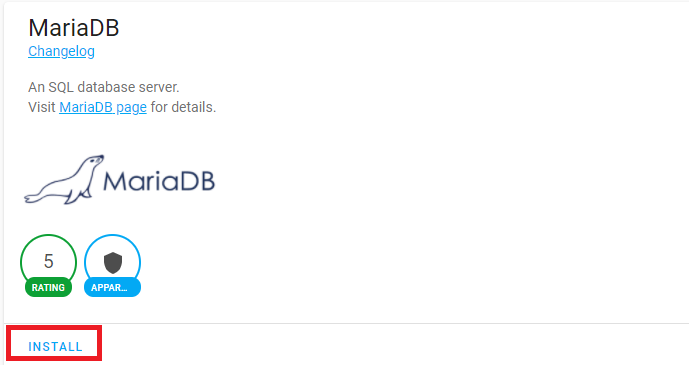
– Cercare il plugin “Maria DB” e procedere con l’installazione.
2.Configurazione Maria DB
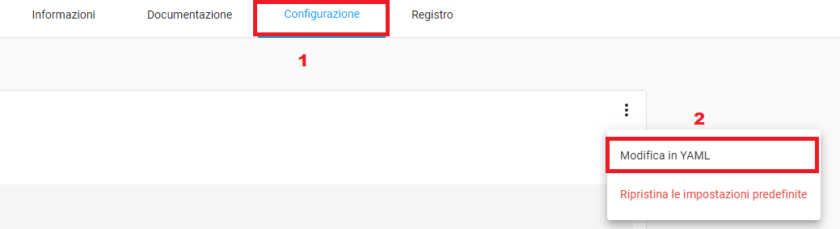
– Cliccare su “Configurazione” e successivamente su “Modifica in YAML”
– Copiare la seguente stringa di codice e cliccare su “Salva“.
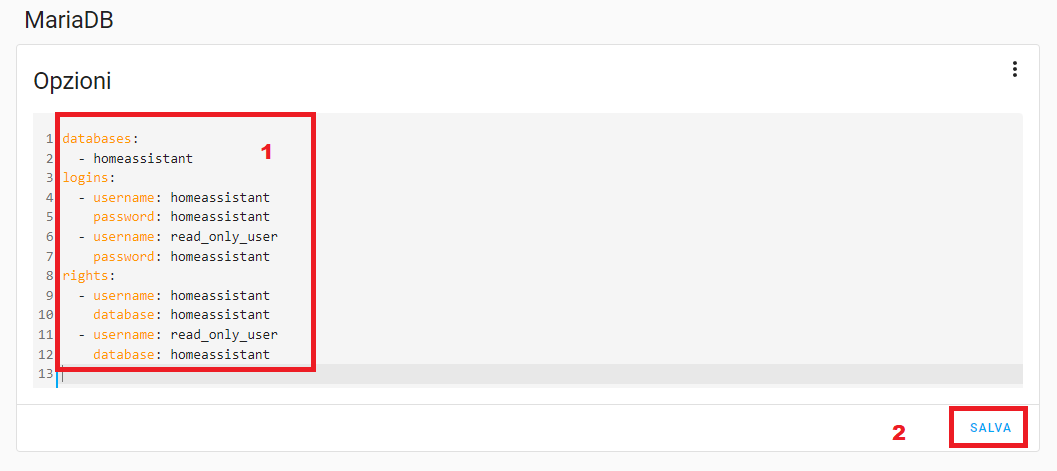
NB: Seguire Attentamente la sintassi e rispettare gli spazi.
databases:
  - homeassistant
logins:
  - username: homeassistant
    password: homeassistant
  - username: read_only_user
    password: homeassistant
rights:
  - username: homeassistant
    database: homeassistant
  - username: read_only_user
    database: homeassistant
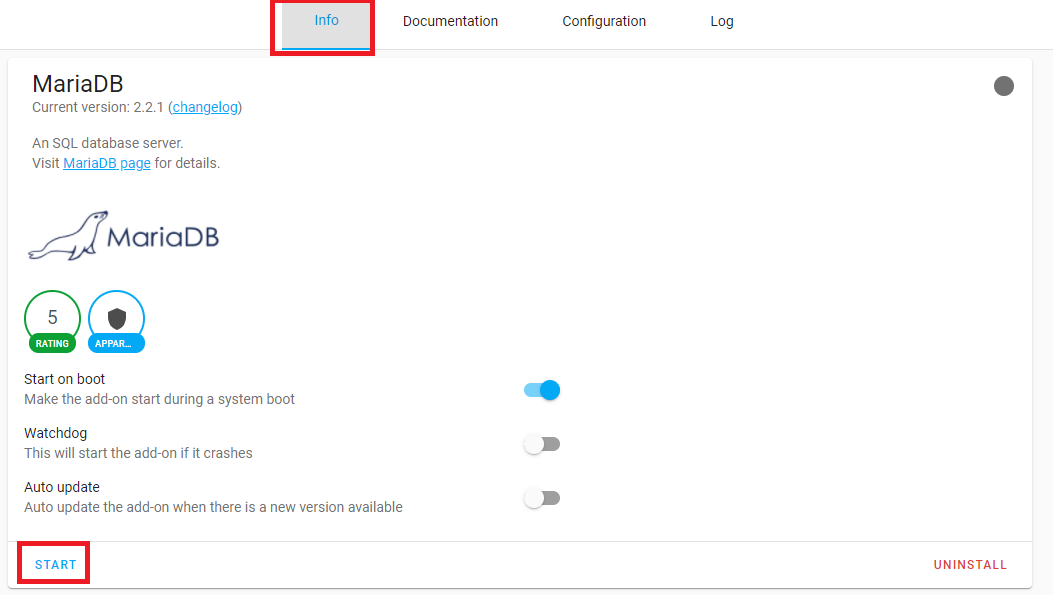
– Cliccare sulla scheda “Info” dell’add on, e avviare con “Start“.
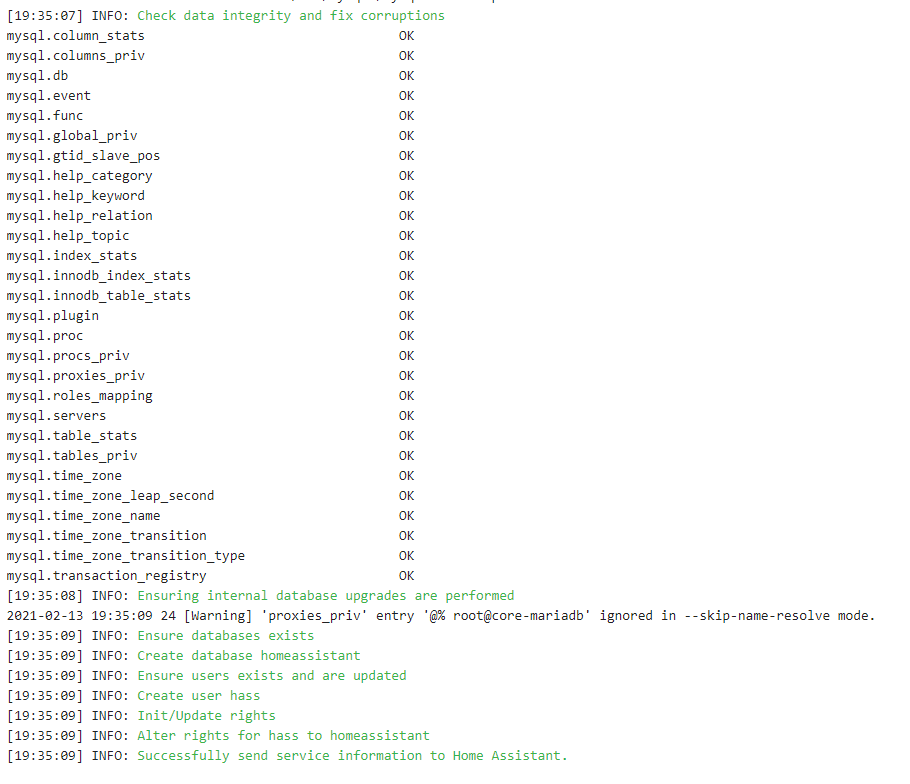
– Cliccare sulla scheda “Log” dell’add on, e verificare che il log non contenga errori e che sia simile a quello sottostante.
3. Scarica il pacchetto
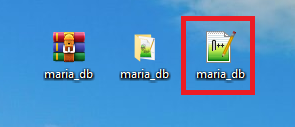
– Scaricare il Package “DOWNLOAD PACKAGE” ed estrarre il contenuto.
4.Installazione Package
– Copiare il file “maria_db” nella cartella “packages”
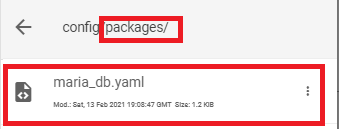
– Aprire il package “maria_db” e modificare i seguenti parametri:
- entities: Inserire le entità di cui si vuole avere lo storico.
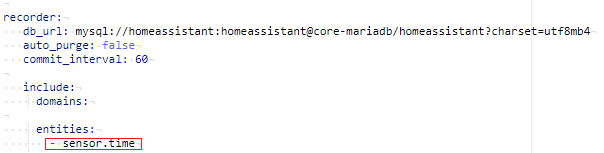
Nota Bene: Tutte le entità non inserite nella lista non avranno lo storico attivo.
– Cliccare su “Salva” e verificare che la configurazione sia corretta 

– Riavviare il sistema cliccando su:
- Strumenti per sviluppatori
- Selezionare la scheda “Yaml
- Cliccare su “Riavvia”

5.Aggiungere Sensore Dimensione DB su Lovelace
– Recarsi su Home Assistant, cliccare su “Impostazioni” e successivamente su “Dispositivi e servizi”.

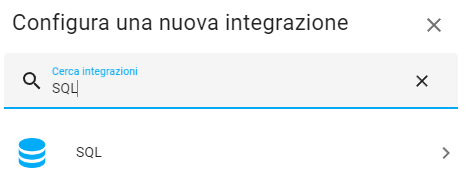
– Cliccare su “Aggiungi Integrazione” e installare la seguente integrazione
- SQL
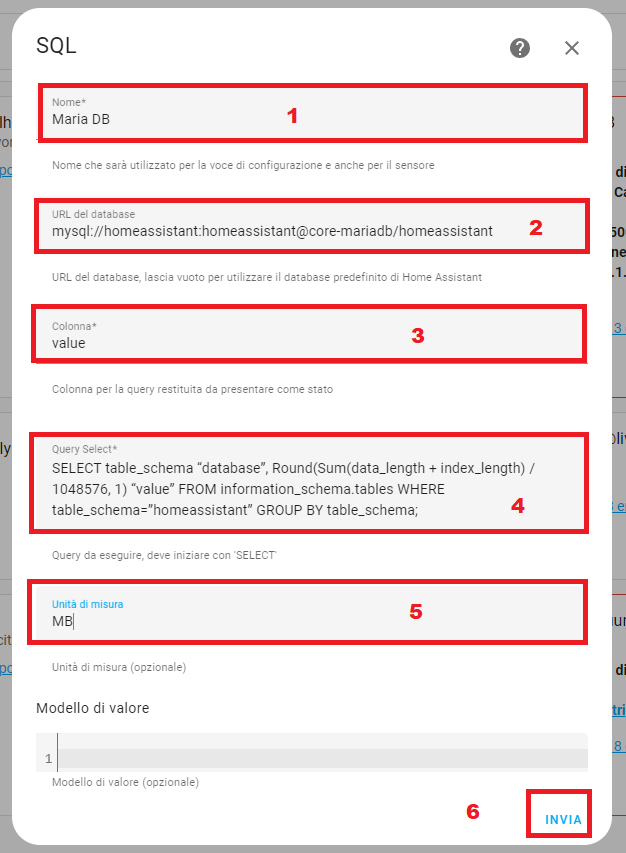
– Inserire i seguenti parametri e cliccare su “Invia“:
- Nome: Maria DB
- URL del database: mysql://homeassistant:homeassistant@core-mariadb/homeassistant
- Colonna: value
- Selezione query:
SELECT table_schema “homeassistant”, Round(Sum(data_length + index_length) / POWER(1024,2), 1) “value” FROM information_schema.tables WHERE table_schema=”homeassistant” GROUP BY table_schema;
- Unità di misura: MB
– Cliccare su “Configurare l’interfaccia Utente”

– Selezionare ” + ”

– Cliccare sulla voce “Entità”
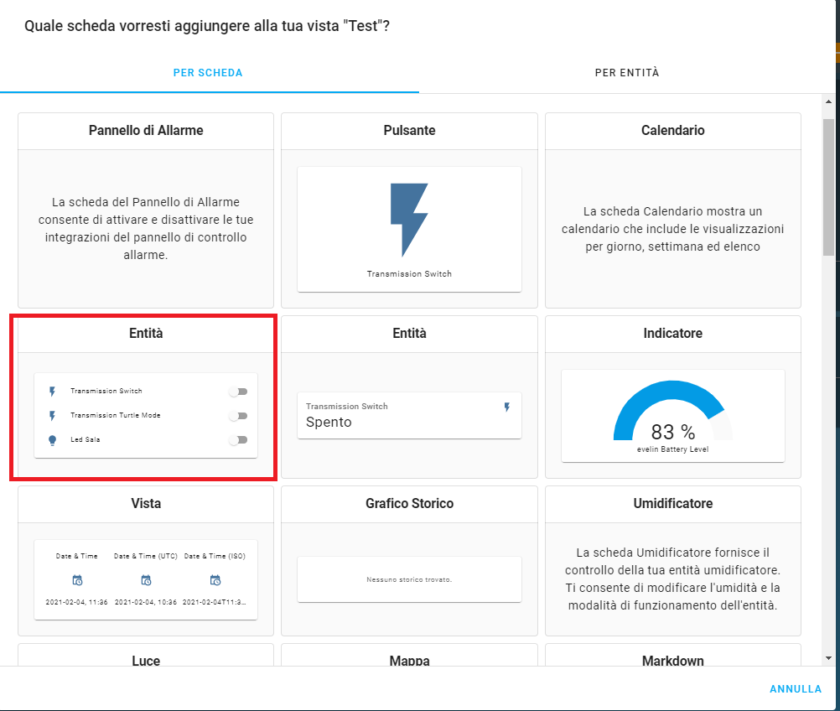
– Scegliere il dispositivi da integrare e cliccare su “Salva“
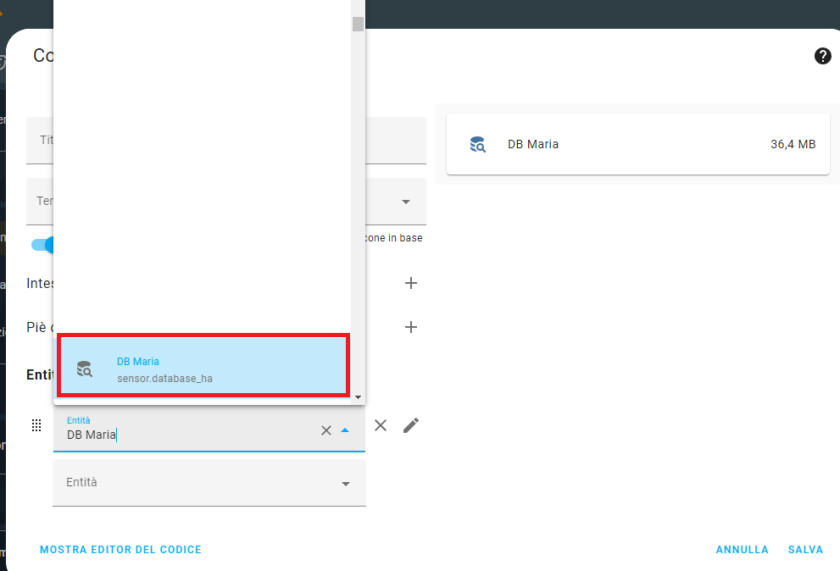
–Di seguito il sensore “DB Maria” appena creato e funzionante su Home Assistant:

Questo contenuto ti è stato utile? ☕
Se ti va, puoi sostenere lo sviluppo e i costi del server
offrendomi un caffè simbolico!
