
Installare Home Assistant [HassOS] Su Windows con Virtual Box
Installazione ufficialmente supportata dal Team Home Assistant
In questa guida scopriremo passo passo come installare il nostro assistente domotico Home Assitant [HassOS] su Windows tamite macchina virtuale nel modo più chiaro e semplice possibile.
La guida è suddivisa nei seguenti punti:
- Prerequisiti.
- Download File Necessari.
- Installazione
- Recupero Indirizzo ip
1. Prerequisiti
Di seguito, le caratteristiche minime e consigliate della macchina su cui installare il nostro HA:
Nota Bene: La Macchina Dovrà Rimanere Accesa h24 e 7 giorni su 7 per essere sempre raggiungibile.
Requisiti Minimi:
Processore: Intel o AMD dual Core da 2.00 Ghz
Ram: 2 Gb
Disco: 32 GB meccanico
Requisiti Consigliati:
Processore: Intel o AMD Quad Core da 2.00 Ghz o superiore
Ram: 4 Gb o superiore
Disco: 120 GB meccanico o Disco Solido SSD
2. Download File Necessari
- Virtual Box:
Link diretti: [ x86 – 32Bit ] – [ x64 – 64Bit ]
Sito Ufficiale - WinRAR:
Link diretti: [ x86 – 32Bit ] – [ x64 – 64Bit ]
Sito Ufficiale - HassOS:
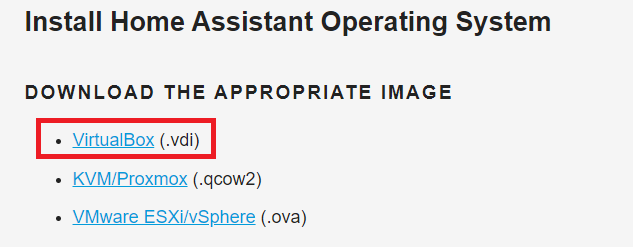
Link diretto: Download HassOS - Cliccare su: “VirtualBox (.vdi)“
3. Installazione
NB: Se non attiva ricordare di abilitare la modalità Virtualizzazione dal bios del pc.
L’impostazione può essere chiamata VT-x , AMD-V , SVM o Vanderpool . Abilita Intel VT-d o AMD IOMMU se le opzioni sono disponibili.
Alcuni esempi di bios:


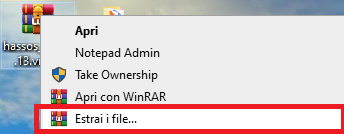
– Estrarre l’archivio “hassos_ova-x.xx.vmdk” precedentemente scaricato.

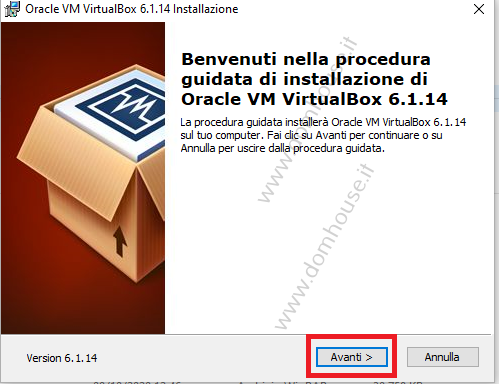
– Procedere con l’installazione di Virtual Box.
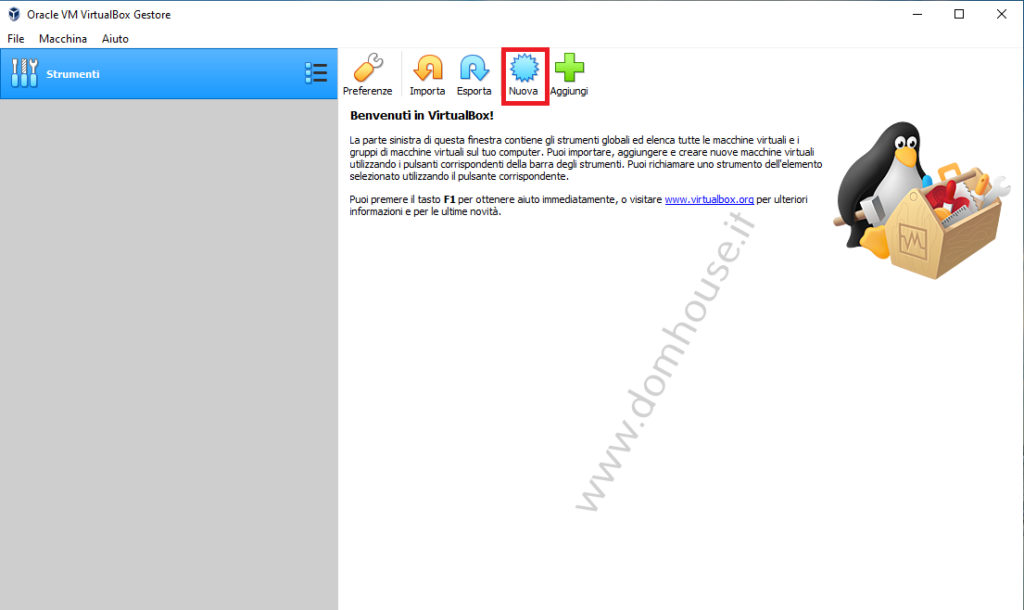
– Avviare Virtual Box, e cliccare su “Nuova“.
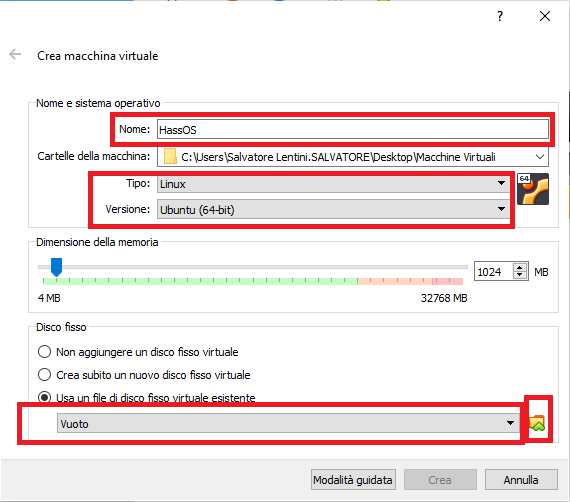
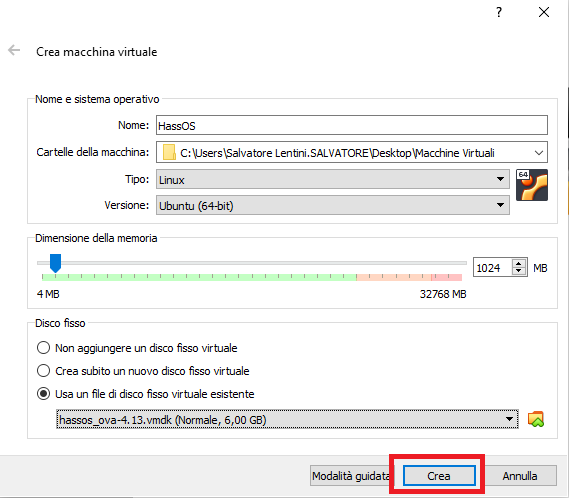
Inserire i seguenti dati e procedere con “Successivo”
- Nome: HassOS
- Tipo: Linux
- Versione: Ubuntu (64-bit)
- Dimensione della memoria: Selezionare la quantità di Ram da dare alla vostra macchina virtuale ( se non siete sicuri lasciate lasciate la ram consigliata )
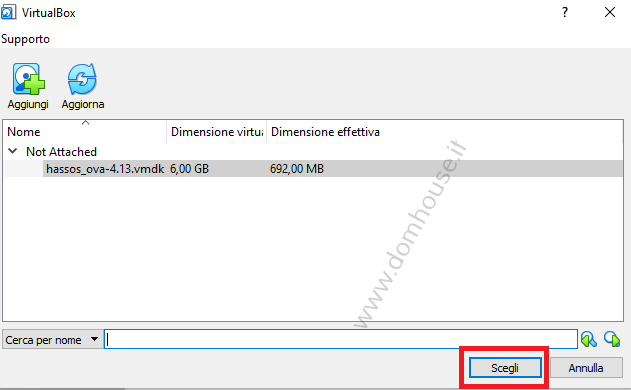
- – Selezionare “Usa un file di disco fisso virtuale esistente“e cliccare su:

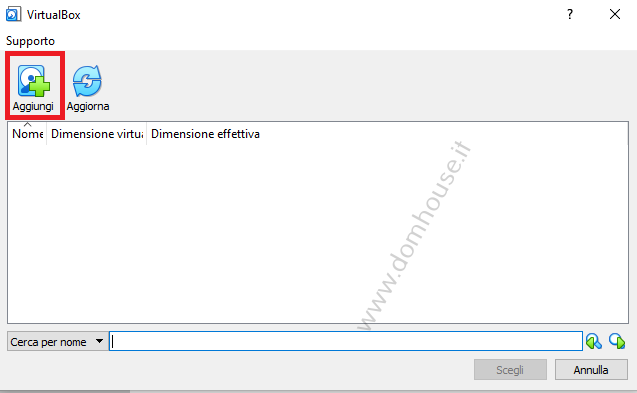
– Cliccare su “Aggiungi”
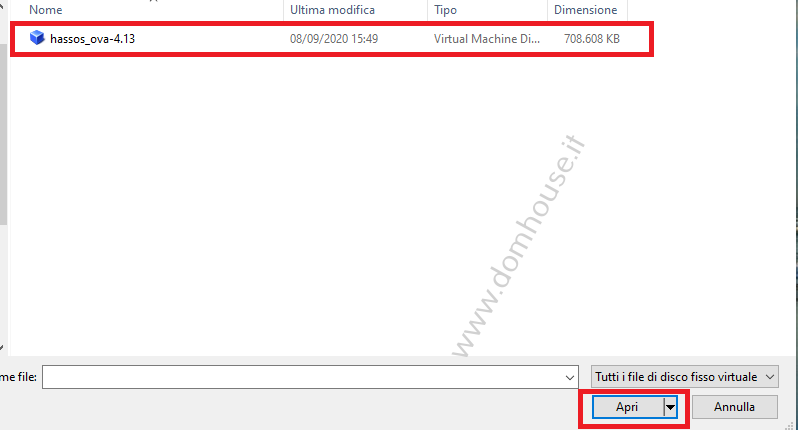
– Selezionare l’immagine precedentemente scaricata e fare click su “Apri”
 – Cliccare su “Scegli”
– Fare click su “Crea”
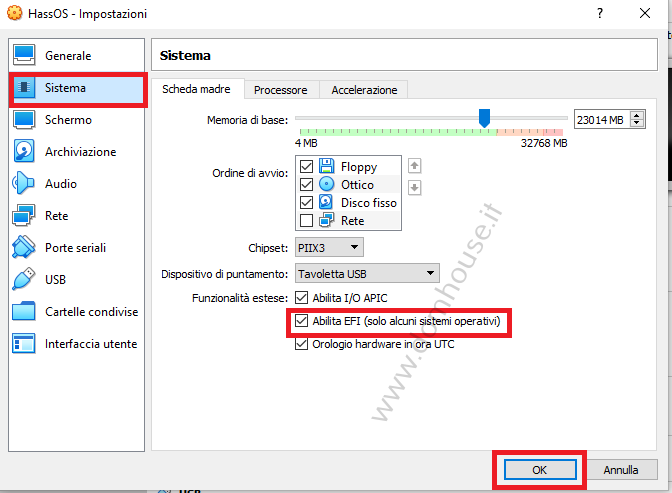
– Aprire la scheda “Impostazioni”

– Cliccare nella scheda “Sistema” e abilitare la voce “Abilita EFI”
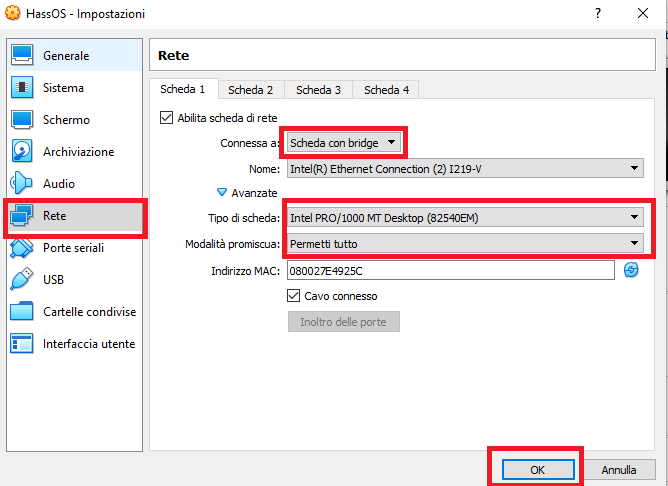
– Cliccare nella scheda “Rete“, Inserire i seguenti dati e concludere la configurazione con il tasto “OK”
- Connessa a: Scheda Con bridge
- Tipo di Scheda: Selezionare la vostra scheda di rete Lan o WiFI
- Modalità promiscua : Permetti tutto
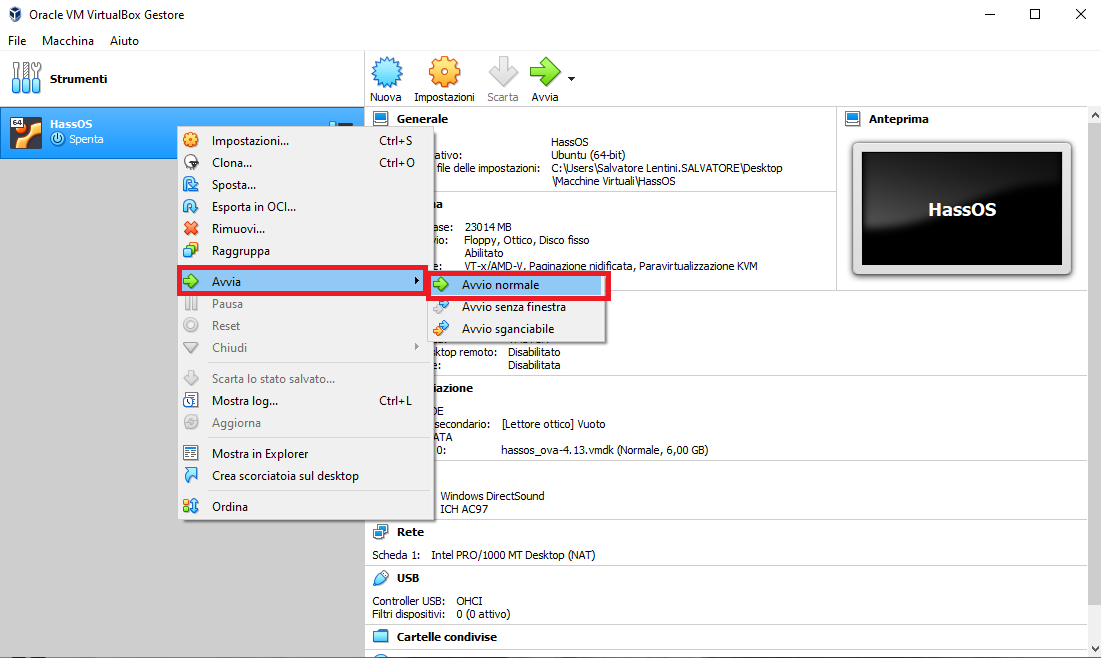
– Avviare la macchina Virtuale:
4. Recupero indirizzo IP HA
– Successivamente verrà mostrata la schermata di avvio di Home Assistant con l’indirizzo IP a cui collegarsi:
- http://192.168.1.129:8123
- http://homeassistant.local:8123

Installazione di Home Assistant Terminata!
—>> Guida Configurazione Iniziale Home Assistant <<—
Questo contenuto ti è stato utile? ☕
Se ti va, puoi sostenere lo sviluppo e i costi del server
offrendomi un caffè simbolico!
