
Addio Alexa? Voice Assistant Parte 2: Riconoscimento Vocale
Nel capitolo precedente abbiamo creato il “Cervello” della nostra domotica: un Agente di Conversazione pronto a eseguire i nostri ordini. Ma c’è un problema: al momento, questo cervello è sordo. Possiamo interagire con lui solo scrivendo sulla tastiera, il che vanifica lo scopo di avere un assistente vocale.
È arrivato il momento di dare un udito al nostro sistema.
In questo secondo articolo della serie “Addio Alexa“, ci addentriamo nella parte più affascinante del progetto: il Riconoscimento Vocale. Non si tratta semplicemente di collegare un microfono, ma di configurare due tecnologie distinte e fondamentali che lavorano in tandem:
-
La Wakeword (Parola di Attivazione): Il sistema deve restare in ascolto passivo e “svegliarsi” solo quando sente la parola magica (come “Hey Jarvis” o “Computer”).
-
Lo Speech-to-Text (STT): Una volta sveglio, il sistema deve trascrivere fedelmente la tua voce in testo, per poi passarlo all’agente che abbiamo configurato la scorsa volta.
La notizia migliore? Grazie alla potenza di strumenti come Whisper o Speech-to-Phrase, abbiamo la possibilità di fare tutto questo rigorosamente in locale, senza che nessun file audio lasci mai le mura di casa tua.
Tuttavia, è doverosa una precisazione tecnica: l’elaborazione vocale richiede risorse. Se il tuo server Home Assistant dispone di un hardware performante (come un Mini PC ), godrai della massima privacy a costo zero. Se invece il tuo hardware dovesse faticare a “reggere” il carico (ad esempio su un Raspberry Pi datato), non preoccuparti: vedremo come ottenere lo stesso risultato affidandoci ai server sicuri di Nabu Casa. Che sia in locale o via cloud sicuro, la scelta finale sarà tua.”
Preparati: stiamo per insegnare alla tua casa ad ascoltare.
NB: Scegliere una delle 3 Soluzioni Proposte
Di seguito i punti che affronteremo:
- Soluzione 1 Locale: Whisper
- Soluzione 2 Locale: Speech-to-Phrase
- Soluzione 3 Cloud: Nabu Casa
- Conclusioni e Considerazioni Finali
1.Soluzione 1 Locale: Whisper:
Installazione & Configurazione: Whisper
NB: Requisiti Minimi 4 GB Ram – Requisiti Consigliati 6 GB Ram
– Nella Dashboard di Home Assistant cliccare su:
- Impostazioni
- Componenti Aggiuntivi
- Raccolta di Componenti Aggiuntivi

– Cercare & Selezionare l’ add-on: “Whisper” & procedere con l’ installazione.
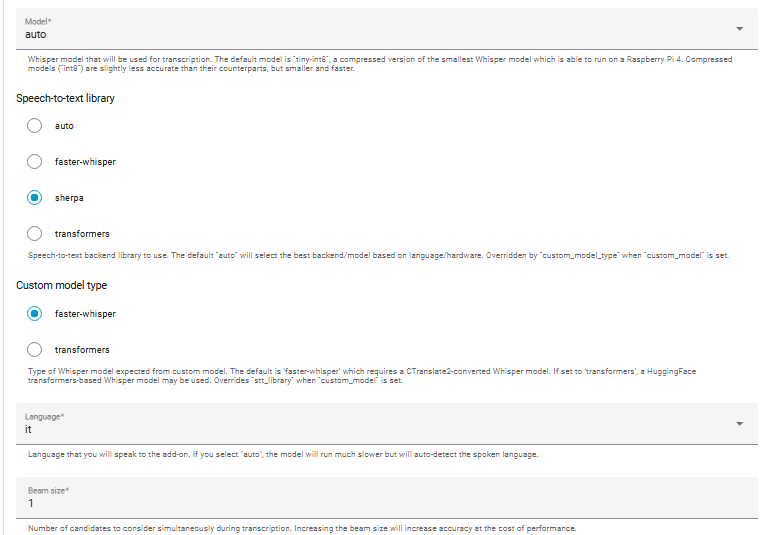
– Cliccare su Configurazione ed impostare i seguenti parametri, successivamente cliccare su “Salva“:
- Speech-to-text library: sherpa
- Language: it
- Beam: 1
– Avviare Whisper e cliccare su log:
Il sistema inizierà a scaricare in automatico la libreria necessaria:

Scenario 1:
– Il sistema dopo aver scaricato tutto il necessario si avvia correttamente:

Scenario 2:
– Il sistema entra in Boot Loop, se così fosse, disinstallare “Whisper” e passare alla “Soluzione 2“
INFO: Service exited with code 256 (by signal 9) questo errore è causato dalla scarsa memoria ram del server

– Recarsi su Home Assistant, cliccare su “Impostazioni” e successivamente su “Dispositivi e servizi”.
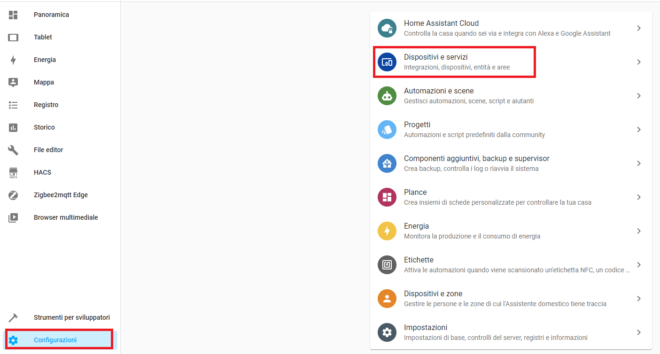
-Aggiungere “Whisper” alle integrazioni, cliccando su “Aggiungi”
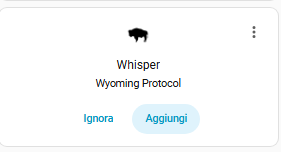
2.Soluzione 2 Locale: Speech-to-Phrase:
Installazione & Configurazione: Speech-to-Phrase
– Nella Dashboard di Home Assistant cliccare su:
- Impostazioni
- Componenti Aggiuntivi
- Raccolta di Componenti Aggiuntivi
– Cercare & Selezionare l’ add-on: “Speech-to-Phrase ” & procedere con l’ installazione.
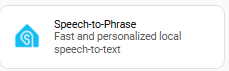
– Avviare il componente Speech-to-Phrase
– Recarsi su Home Assistant, cliccare su “Impostazioni” e successivamente su “Dispositivi e servizi”.
-Aggiungere “Speech-to-Phrase” alle integrazioni, cliccando su “Aggiungi”
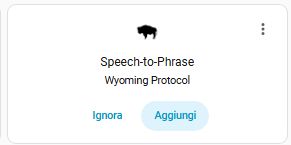
3.Soluzione 3 Cloud: Nabu Casa:
Installazione & Configurazione: Nabu Casa
– Se le soluzioni precedenti non hanno funzionato nel modo sperato dobbiamo affidarci a “Nabu Casa”
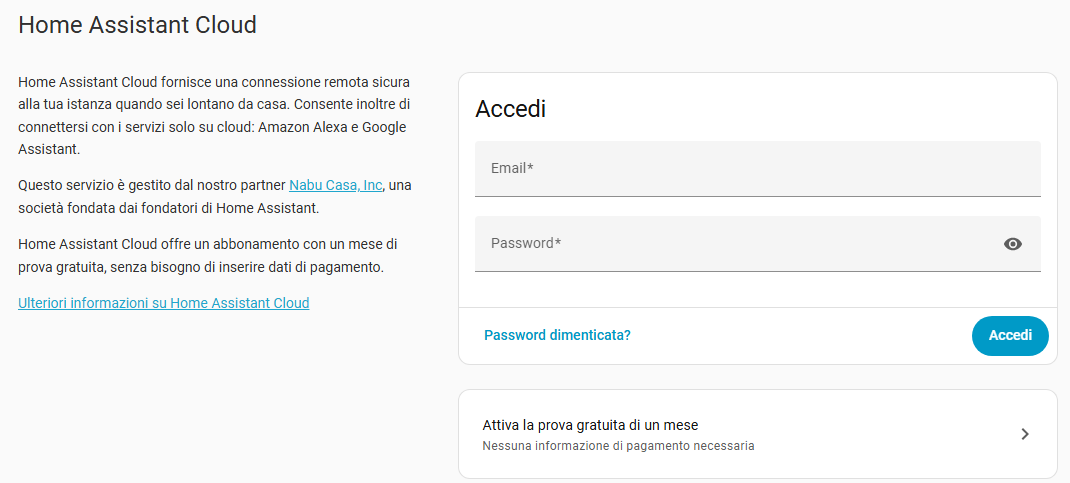
– Recarsi su Home Assistant, cliccare su “Impostazioni” e successivamente su “Home Assistant Cloud”.

– Registrare un Account Nabu ( Il Primo Mese è Gratis )
4.Conclusioni e Considerazioni Finali
Complimenti! Se sei arrivato fin qui, hai superato lo scoglio tecnico più complesso. Ora il tuo sistema domotico ha ufficialmente sviluppato l’udito: è in grado di restare in attesa, captare la tua parola d’attivazione e trasformare le tue richieste vocali in comandi digitali che Home Assistant può comprendere ed eseguire.
Se provi a dare un comando ora (ad esempio “Accendi la luce in salotto”), vedrai l’azione compiersi.
Tuttavia, noterai subito un “silenzio” un po’ strano. L’assistente è un esecutore perfetto, ma muto. Se gli chiedi “Che temperatura c’è in casa?” o “Che ore sono?”, lui elaborerà la risposta corretta nel suo cervello digitale, ma non avrà modo di comunicartela.
Manca il feedback, manca la conferma sonora, manca… la personalità, per sostituire davvero Alexa, la nostra casa deve poterci rispondere.
Nel prossimo capitolo, Andremo a configurare la Sintesi Vocale (TTS), scegliendo un motore audio che trasformi il testo in una voce fluida e naturale. Preparati, perché stiamo per insegnare alla tua casa a parlare.
👉 [Vai alla Parte 3: Sintesi Vocale & Configurazione Audio]
Questo contenuto ti è stato utile? ☕
Se ti va, puoi sostenere lo sviluppo e i costi del server
offrendomi un caffè simbolico!
