
Addio Alexa? Voice Assistant Parte 1: Il Progetto e l’Ecosistema
Benvenuto nella serie che cambierà il modo in cui interagisci con la tua casa.
Tutti amiamo la comodità di dire “Accendi la luce” senza alzare un dito, e’ arrivato il momento di tagliare il cordone ombelicale con il Cloud.
In questa serie di guide, intraprenderemo un viaggio ambizioso: costruiremo un Assistente Vocale interamente locale, privato e personalizzabile, utilizzando Home Assistant.
Ma come si costruisce un’intelligenza artificiale da zero? Immagina di dover creare un essere vivente.
Per farlo funzionare, avremo bisogno di quattro componenti fondamentali, che tratteremo in altrettanti articoli:
-
Il Cervello (Parte 1 – Questo articolo): L’infrastruttura di base e la logica che comprende i comandi.
-
L’Udito (Parte 2): La capacità di trasformare i suoni in parole (Speech-to-Text).
-
La Voce (Parte 3): La capacità di rispondere parlando (Text-to-Speech).
-
L’Anima (Parte 4): L’unione di tutti i sensi in un Agente che dialoga con noi.
Oggi iniziamo dalle fondamenta. Vedremo di quale hardware hai bisogno e come preparare il tuo server a diventare il nuovo cervello della casa.
Sei pronto? Cominciamo.
Di seguito i punti che affronteremo:
- Soluzione 1 Locale: Server Ollama Add-on
- Soluzione 2 Locale: Server Ollama ProxMox VM
- Soluzione 3 Cloud: Openai Chat GPT
- Soluzione 4 Locale: Home Assistant
- Installazione Client Ollama Jarvis Pro
- Conclusioni e Considerazioni Finali
NB: Scegliere una delle 4 Soluzioni Proposte
1.Soluzione 1 Locale: Server Ollama Add-on:
NB: Requisiti Minimi: 4 Core – 8 GB Ram ( Non Testato su Rpi 4/5 )
Installazione Prerequisiti Add-on
– Nella Dashboard di Home Assistant cliccare su:
- Impostazioni
- Componenti Aggiuntivi
- Raccolta di Componenti Aggiuntivi

– Cercare & Selezionare l’ add-on: “Advanced SSH & Web Terminal” & procedere con l’ installazione.
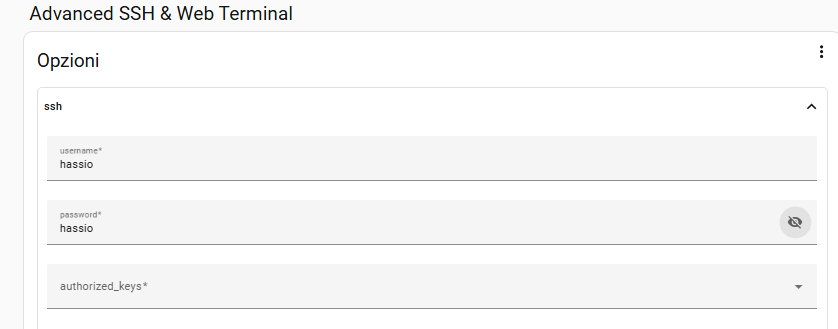
– Cliccare su Configurazione ed impostare i seguenti parametri, successivamente cliccare su “Salva“:
NB: Configurazione di esempio modificare a vostro piacimento
- Username: hassio
- Password: hassio
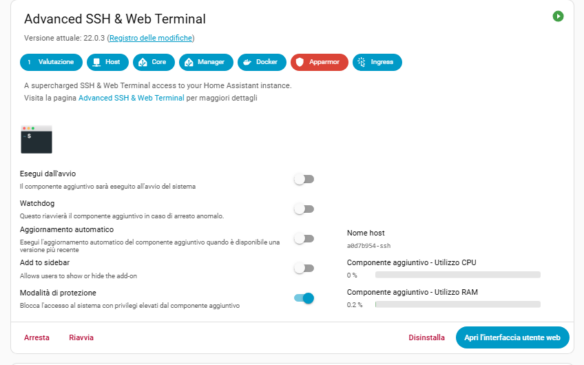
– Avviare “Advanced SSH & Web Terminal”
Installazione Ollama Custom Add-on
NB: Requisiti Minimi: 4 Core – 8 GB Ram ( Non Testato su Rpi 4/5 )
– Nella Dashboard di Home Assistant cliccare su:
- Impostazioni
- Componenti Aggiuntivi
- Raccolta di Componenti Aggiuntivi
- Selezionare i 3 puntini in alto a destra e aprire il tab “Repository”

– Aggiungere nel campo “Aggiungi” la seguente repository:
https://github.com/SirUli/homeassistant-ollama-addon

– Cercare & Selezionare l’ add-on: “Ollama” & procedere con l’ installazione.

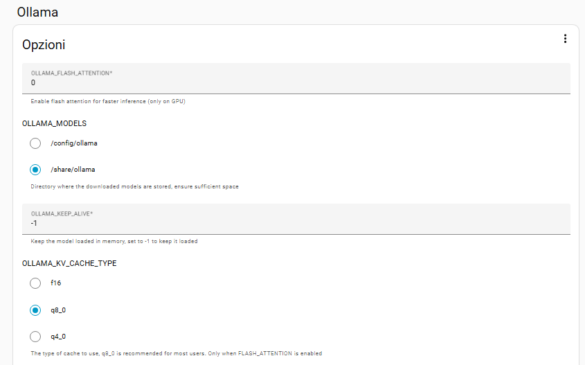
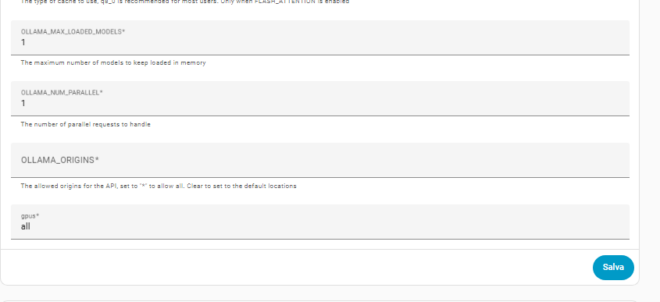
– Cliccare su Configurazione ed impostare i seguenti parametri, successivamente cliccare su “Salva“:
- OLLAMA_KV_CACHE_TYPE: q8_0
– Avviare “Ollama”
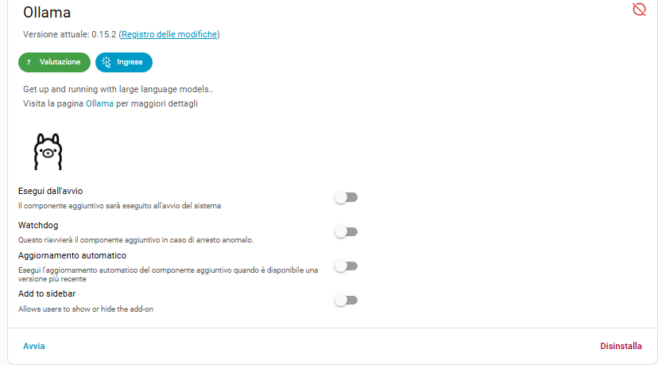
Configurazione Modello Ollama Add-on:
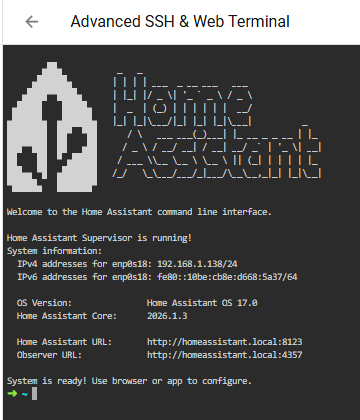
– Apriamo la Shell dell’add-on “Advanced SSH & Web Terminal” e scarichiamo il modello “qwen2.5:1.5b” tramite il comando sottostante, infine attendiamo che il download venga completato.
NB: Sostituire xx con l’indirizzo ip di Home Assistant
curl -X POST http://192.168.x.xx:11434/api/pull -d '{"name": "qwen2.5:1.5b"}'
2.Soluzione 2 Locale: Server Ollama ProxMox VM:
Installazione Ollama ProxMox VM:
NB: Requisiti Minimi VM: 4 Core – 4 GB Ram
– Cliccare su “Pve” e successivamente su “Shell”
NB: Se avete problemi di connessione alla “Shell” utilizzare “Mozilla Firefox“

– Incollare sulla “Shell” il seguente script, avviare il processo di l’installazione digitando “y” infine, premere invio.
bash -c "$(curl -fsSL https://raw.githubusercontent.com/community-scripts/ProxmoxVE/main/ct/ollama.sh)"
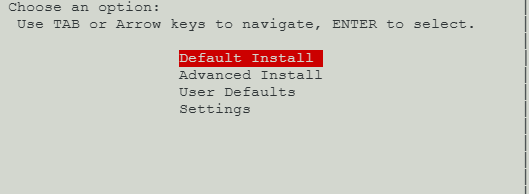
-Selezionare “Default Install” e Attendere l’installazione di Ollama un messaggio ci notificherà , il completamento dell’ installazione.
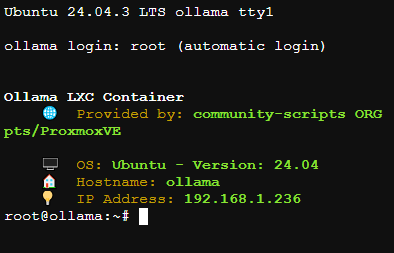
– Un messaggio ci notificherà , il completamento dell’ installazione con i seguenti dati:
- IP Address: Esempio 192.168.1.236
Salvarlo in un posto sicuro ci servirà successivamente.
Configurazione Modello Ollama ProxMox VM
– Andiamo sulla Shell del container Ollama appena creato e scarichiamo il modello “qwen2.5:1.5b” tramite il comando sottostante infine attendiamo che il download venga completato.
ollama pull qwen2.5:1.5b
3.Soluzione 3 Cloud: ChatGPT:
Installazione ChatGPT Introduzione:
Se vuoi che il tuo assistente non si limiti ad accendere luci, ma sia in grado di rispondere a domande complesse, riassumere testi o chiacchierare in modo naturale, hai bisogno di un “motore” più potente dell’agente base di Home Assistant. La soluzione più semplice e potente oggi è OpenAI (ChatGPT).
L’errore più comune è pensare che per usare ChatGPT su Home Assistant serva l’abbonamento “ChatGPT Plus” da 20€ al mese, ma non è così
-
ChatGPT Plus (20€/mese): È l’abbonamento per usare la chat sul sito web o sull’app ufficiale non serve per Home Assistant.
-
OpenAI API (Platform): È il servizio per sviluppatori che useremo noi. Non ha un costo fisso mensile, ma si paga rigorosamente a consumo (Pay-as-you-go).
Per usare le API, devi creare un account sulla piattaforma OpenAI Platform, generare una “chiave” (una password lunghissima chiamata API Key) e caricare un credito prepagato (bastano anche 5€).
OpenAI non ti fa pagare “a richiesta” o “a minuto”, ma a Token. Immagina i Token come dei gettoni o delle sillabe.
-
1 Token ≈ 4 caratteri o 0,75 parole.
-
1000 Token ≈ 750 parole (circa una pagina di testo A4).
Ogni volta che parli al tuo assistente, paghi per:
-
Input: I token che invii (la tua domanda + le istruzioni di sistema che spiegano all’AI come comportarsi).
-
Output: I token che l’AI genera per risponderti.
Usando il modello GPT-4o mini (che è quello raccomandato per Home Assistant):
-
Un comando vocale tipico (es. “Accendi la luce in cucina e dimmi che temperatura c’è”) consuma pochissimi token.
-
Con 5€ di ricarica, potresti gestire migliaia e migliaia di comandi. Per un utilizzo domestico normale, è probabile che quei 5 euro ti durino per molti mesi (spesso la spesa mensile è inferiore a 1€).
Poiché si tratta di un sistema collegato alla carta di credito, la paura legittima è: “E se il sistema impazzisce e spendo una fortuna?”.
OpenAI permette di impostare dei Limiti di Utilizzo (Usage Limits):
-
Soft Limit: Ti arriva un’email se superi una certa soglia (es. 5€ al mese).
-
Hard Limit: Il servizio si blocca se raggiungi la soglia impostata (es. 10€ al mese).
Configurando un Hard Limit basso, non rischierai mai di spendere più di quanto hai deciso.
Installazione ChatGPT Creazione Account:
– Creare un account sul sito: Openai
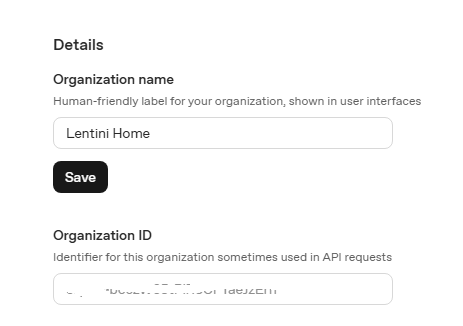
– Successivamente cliccate sul seguente link: General Openai e configurare come segue, ed infine cliccare su “Save”
- Organization Name: Inserire un nome a vostra scelta
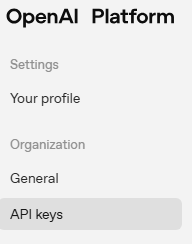
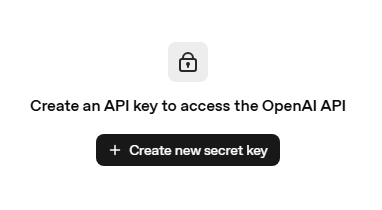
– Cliccare su “API KEY” e successivamente su “Create new secret key”
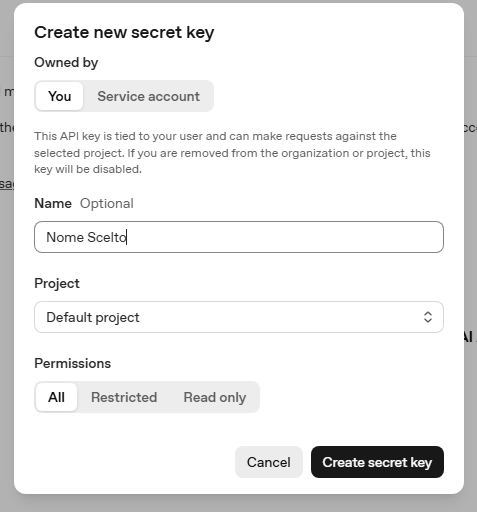
– Inserire i seguenti parametri ed infine cliccare su “Create secret key”
- Name: Nome Scelto
- Project: Default Project
- Permissions: All
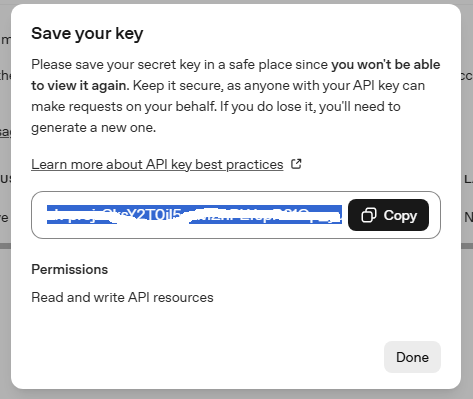
– Salvare in un posto sicuro la Api Key ci servirà successivamente
– Cliccare su “Billing”

– Cliccare su “Add payment details” ed inserire i dari della vostra carta
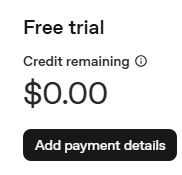
– Vi ricordo infine di disabilitare la ricarica automatica ed impostare una soglia minima bassa per non correre rischi di addebiti indesiderati.
Installazione ChatGPT Integrazione su Home Assistant:
– Recarsi su Home Assistant, cliccare su “Impostazioni” e successivamente su “Dispositivi e servizi”.
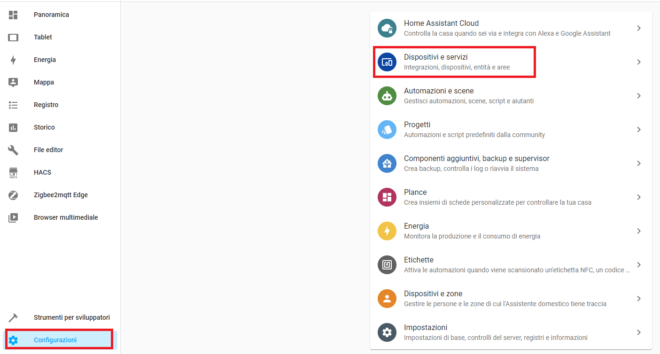
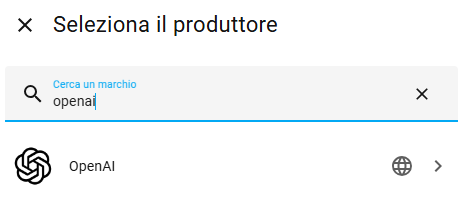
– Cliccare su “Aggiungi Integrazione” e cercare l’integrazione “Openai“.
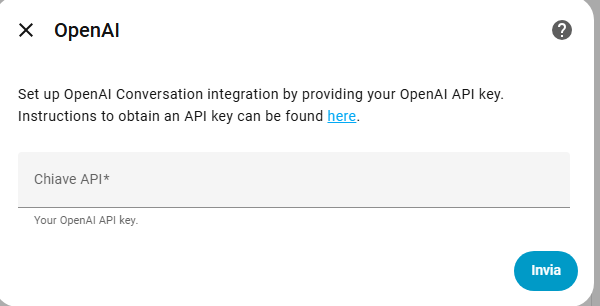
– Inserire la vostra “Api Key” salvata in precedenza ed infine premere su “Invia”
4.Soluzione 4 Locale: Home Assistant:
Se tutte le opzioni descritte sopra non sono di vostro gradimento potere optare per l’agente di conversazione standard di Home Assistant , perfetto per eseguire comandi semplici come ad esempio: Accendi luce , Alza Tapparela , Imposta Riscaldamento e molti altri.
5.Client Ollama Jarvis Pro:
Introduzione Ollama Jarvis Pro:
NB: Da utilizzare solo se si utilizza Ollama in LOCALE
L’integrazione ufficiale di Ollama per Home Assistant è un ottimo punto di partenza, ma per un utilizzo reale e quotidiano, presenta alcune limitazioni in termini di latenza e precisione.
Ho sviluppato Ollama Jarvis Pro, un custom component riscritto da zero per risolvere specifici colli di bottiglia, questo custom è ottimizzato per il modello qwen2.5:1.5b il mio scopo principale è stato quello di utilizzare un modello linguistico piccolo e non molto esoso di risorse raggiungendo risultati sorprendenti .
Ecco le differenze principali con l’integrazione standard:
-
Zero Latenza (Keep-Alive): A differenza dell’originale che ricarica spesso il modello, questa versione mantiene l’AI nella RAM (configurabile anche all’infinito). Risultato: risposte istantanee senza attese di caricamento.
-
Clima “Anti-Crash”: Risolve il bug comune dove l’AI confonde gradi e modalità. Ho separato logicamente i comandi:
set_temperatureaccetta solo numeri eset_hvac_modesolo modalità, rendendo il controllo infallibile. -
Modalità Turbo (Parallela): Sfrutta
asyncio.gatherper eseguire comandi multipli contemporaneamente (es. “Spegni tutte le luci”), invece di accenderle una alla volta in sequenza lenta. -
Feedback Sintetico: Elimina le risposte lunghe e verbose tipiche delle chat. Quando esegue un’azione, risponde solo “Ok.”, rendendo l’esperienza vocale fluida e non fastidiosa.
Ollama Jarvis Pro serve a trasformare un modello di intelligenza artificiale locale (gestito da Ollama) in un assistente domotico affidabile e ultra-veloce per Home Assistant.
A differenza di una semplice chat, questo componente è progettato specificamente per controllare la casa reale senza i difetti tipici delle integrazioni generiche.
Installazione Ollama Jarvis Pro:
– Nella Dashboard di Home Assistant cliccare su:
- Hacs
- Integrazioni
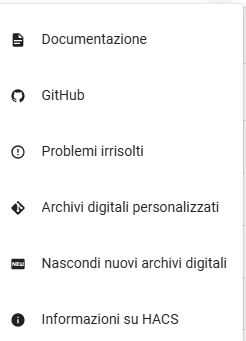
- Selezionare i 3 puntini in alto a destra e aprire il tab “Archivi Digitali Personalizzati”
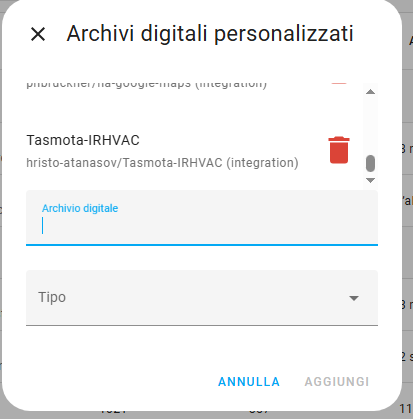
– Inserire i seguenti dati e confermare cliccando su “Aggiungi“:
- Repository: https://github.com/SalvatoreITA/ollama_jarvis_pro
- Categoria: Integrazione
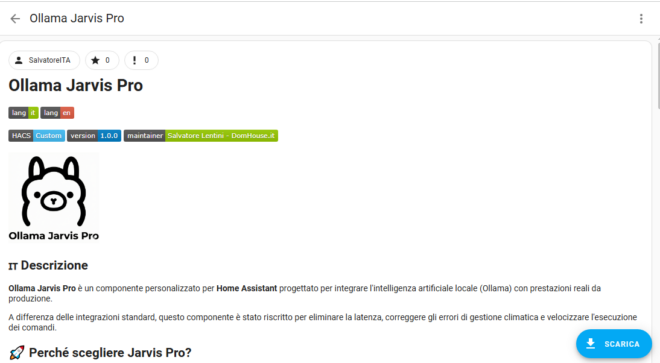
 – Cercare ed Installare il componente aggiuntivo: Ollama Jarvis Pro
– Riavviare il sistema cliccando su:
- Strumenti per sviluppatori
- Selezionare la scheda “Yaml
- Cliccare su “Riavvia”

– Recarsi su Home Assistant, cliccare su “Impostazioni” e successivamente su “Dispositivi e servizi”.
– Cliccare su “Aggiungi Integrazione” e cercare l’integrazione “Ollama Jarvis Pro”

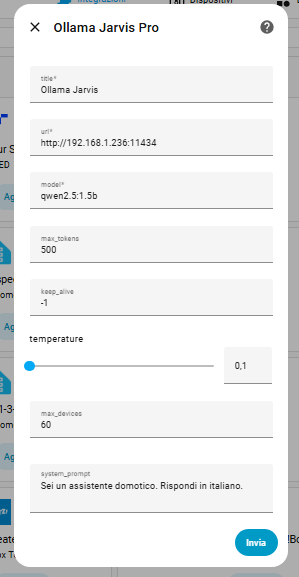
– Inserire i dati richiesti e premere su “Invia”
- Title: È semplicemente il nome che questa integrazione avrà all’interno di Home Assistant. Puoi chiamarlo “Jarvis”, “AI Casa”, o come preferisci. Apparirà così nella lista delle integrazioni.
- Url: ‘Indirizzo dove si trova il tuo server Ollama.
- Model: Indica quale “cervello” deve usare l’intelligenza artificiale ( Lasciare qwen2.5:1.5b )
- Max Tokens: Stabilisce la lunghezza massima della risposta che l’AI può dare ( Lasciare 500 )
- Keep Alive: Decide per quanto tempo il modello deve rimanere caricato nella memoria RAM/Video del computer.
-1(Consigliato): Significa Infinito. Il modello non viene mai scaricato. La risposta sarà istantanea anche se non parli con Jarvis per ore.
5(o altro numero): Il modello resta in memoria per 5 minuti dopo l’ultima domanda, poi si spegne per liberare RAM - Temperature: Regola la “creatività” dell’AI.
Bassa (0.1): L’AI è molto logica, precisa e “fredda”. Segue gli ordini alla lettera. Ideale per la domotica.
Alta (0.8 – 1.0): L’AI diventa poetica, inventa cose e potrebbe avere “allucinazioni” (es. accendere luci che non esistono). Da evitare per questo scopo. - Max Devices: Limita il numero di dispositivi (luci, sensori) che vengono inviati all’AI per farle capire cosa c’è in casa.
Se hai 200 dispositivi, il prompt diventa troppo lungo e il modello potrebbe confondersi o diventare lento. 60 è un buon compromesso: Jarvis vedrà solo i primi 60 dispositivi che hai deciso di “Esporre” tramite le impostazioni di Home Assistant. - System Prompt: È l’istruzione base che definisce la personalità di Jarvis.
6.Conclusioni e Considerazioni Finali
In questo primo appuntamento abbiamo fatto la cosa più importante: abbiamo preparato il terreno.
Spesso, preso dall’entusiasmo, chi si avvicina agli assistenti vocali “fai-da-te” commette l’errore di partire subito dalla configurazione finale, per poi ritrovarsi con un sistema lento, frustrante o incapace di capire i comandi.
Ora hai un sistema pronto ad evolversi. Hai il Cervello (il tuo server Home Assistant) pronto a ricevere istruzioni, ma c’è un problema evidente: è isolato dal mondo esterno.
Al momento, il tuo sistema è “sordo”. Non importa quanto forte urlerai i comandi, Home Assistant non ha ancora gli strumenti per captare e decodificare le onde sonore della tua voce.
Nel prossimo articolo entreremo nel vivo della configurazione tecnica, installeremo e configureremo il Riconoscimento Vocale (STT), trasformando il semplice audio in testo digitale comprensibile.
Preparati, perché nel prossimo capitolo insegneremo alla tua casa ad ascoltare.
👉 [Vai alla Parte 2: Riconoscimento Vocale & Configurazione STT]
Questo contenuto ti è stato utile? ☕
Se ti va, puoi sostenere lo sviluppo e i costi del server
offrendomi un caffè simbolico!
